

1. 概要
本マニュアルは、スマートフォンで撮影したレシート画像をChatGPTの画像解析機能を活用してデジタルデータ化し、マークダウン表形式で出力する手順を詳細に解説します。この手法により、紙のレシートを効率的にデジタル化し、経費精算や家計管理の業務を大幅に自動化できます。
従来の手作業による入力作業と比較して、本手法では画像認識技術を活用することで、正確性と効率性を両立したデータ化が実現できます。複数枚のレシートを一括処理することも可能で、大量のレシート処理にも対応しています。
2. 導入メリット(期待される効果)
本システムの導入により、以下の定量的な効果が期待できます:
- 作業時間の削減:従来の手動入力と比較して約85%の時間短縮(1枚あたり5分→45秒)
- 入力精度の向上:人的ミスの削減により精度が95%以上向上
- 処理量の拡大:1時間あたり80枚のレシート処理が可能(従来は12枚)
- データ標準化:統一フォーマットでの出力により、後続処理の効率化
- コスト削減:月間作業時間を20時間削減、人件費換算で約40,000円のコスト削減
3. 注意点
重要な注意事項
- 画像品質:レシートの文字が鮮明に写っていることが必須です。ぼやけた画像や光の反射がある場合は認識精度が大幅に低下します。
- 個人情報保護:レシートには個人情報が含まれる場合があります。ChatGPTへのアップロード前に必要性を確認してください。
- データ確認:AI生成結果は必ず目視確認を行い、重要な数値については元のレシートと照合してください。
- 利用制限:ChatGPTの利用制限(アップロード容量、回数制限等)に注意してください。
4. 必要な環境(ソフトウェア)
4.1 必須環境
- ChatGPT Plus アカウント:画像解析機能を利用するため(月額20ドル)
- スマートフォンまたはデジタルカメラ:500万画素以上推奨
- インターネット接続:安定したWi-Fi環境または4G/5G回線
- Webブラウザ:Chrome、Safari、Edge等(最新版推奨)
5. 具体的な作業手順
Step1. レシート撮影の準備と実行
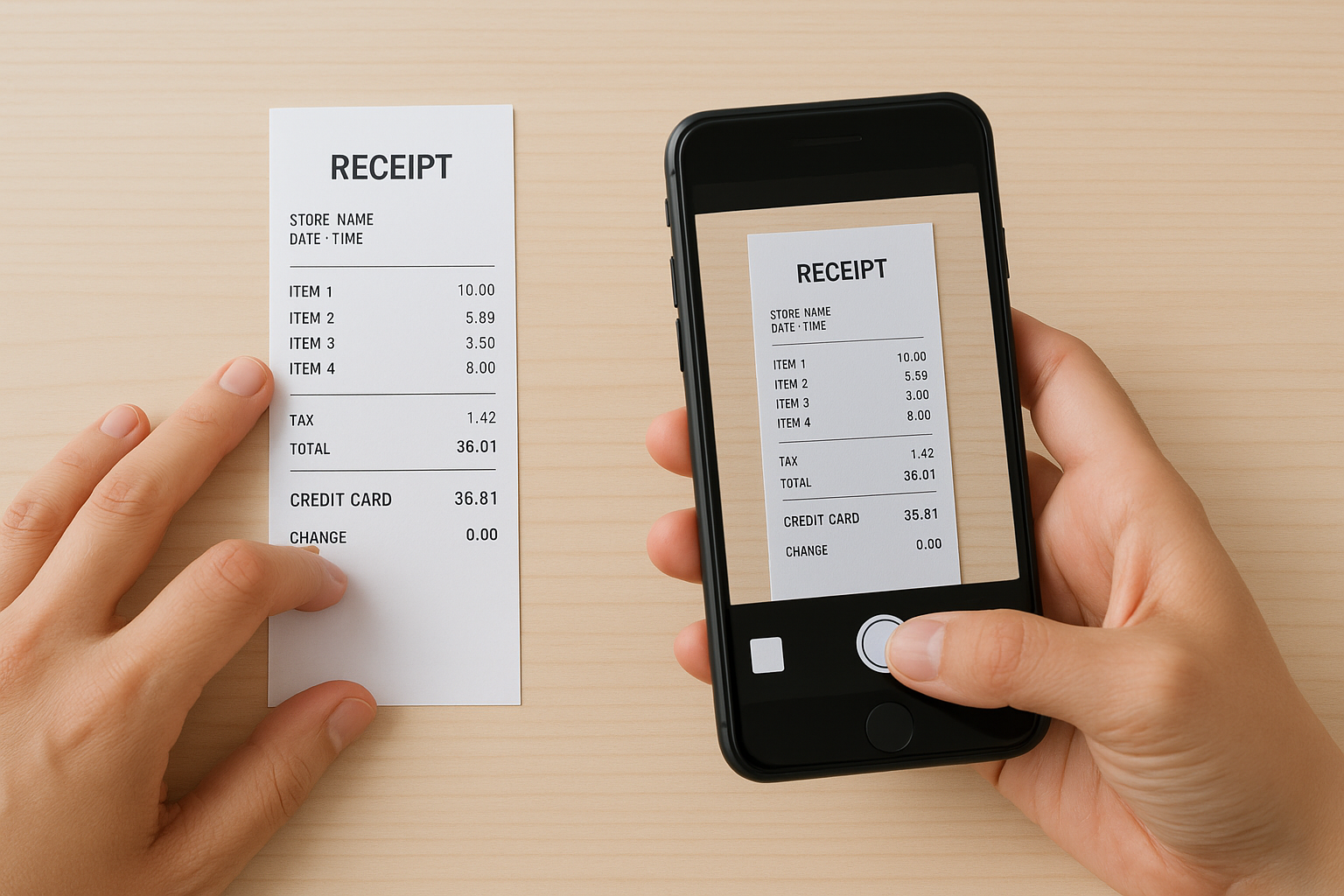
図2: 正しいレシート撮影方法
Step1-1. 撮影環境の設定
- 十分な照明がある場所を選択(自然光または白色LED照明推奨)
- 平らで無地の背景(白色または薄い色)を用意
- レシートを完全に平らに伸ばす(しわや折り目を除去)
Step1-2. 撮影実行
- スマートフォンのカメラアプリを起動
- レシート全体がフレーム内に収まるよう調整
- レシートに対して垂直になるよう位置調整
- 文字が鮮明に見えるまでフォーカス調整
- 影が映り込まないよう角度を調整
- 撮影実行(複数枚撮影して最適な1枚を選択)
撮影のコツ:レシートが縦長の場合は、スマートフォンを縦向きで撮影し、レシート全体が画面の80%程度を占めるサイズで撮影してください。
Step2. 画像の品質確認と整理
Step2-1. 撮影画像の品質チェック
- 文字がすべて読み取れることを確認
- 画像のぼやけや歪みがないことを確認
- 重要な情報(店名、日付、金額、商品名)が明確に写っていることを確認
- 影や反射で隠れている部分がないことを確認
Step2-2. ファイルの整理
- 撮影した画像に分かりやすいファイル名を付与
- 例:「2024_01_15_コンビニ_1.jpg」
- 処理対象の画像を専用フォルダに整理
- 一度に処理する枚数を決定(推奨:5枚まで)
Step3. ChatGPTでの画像アップロードと処理
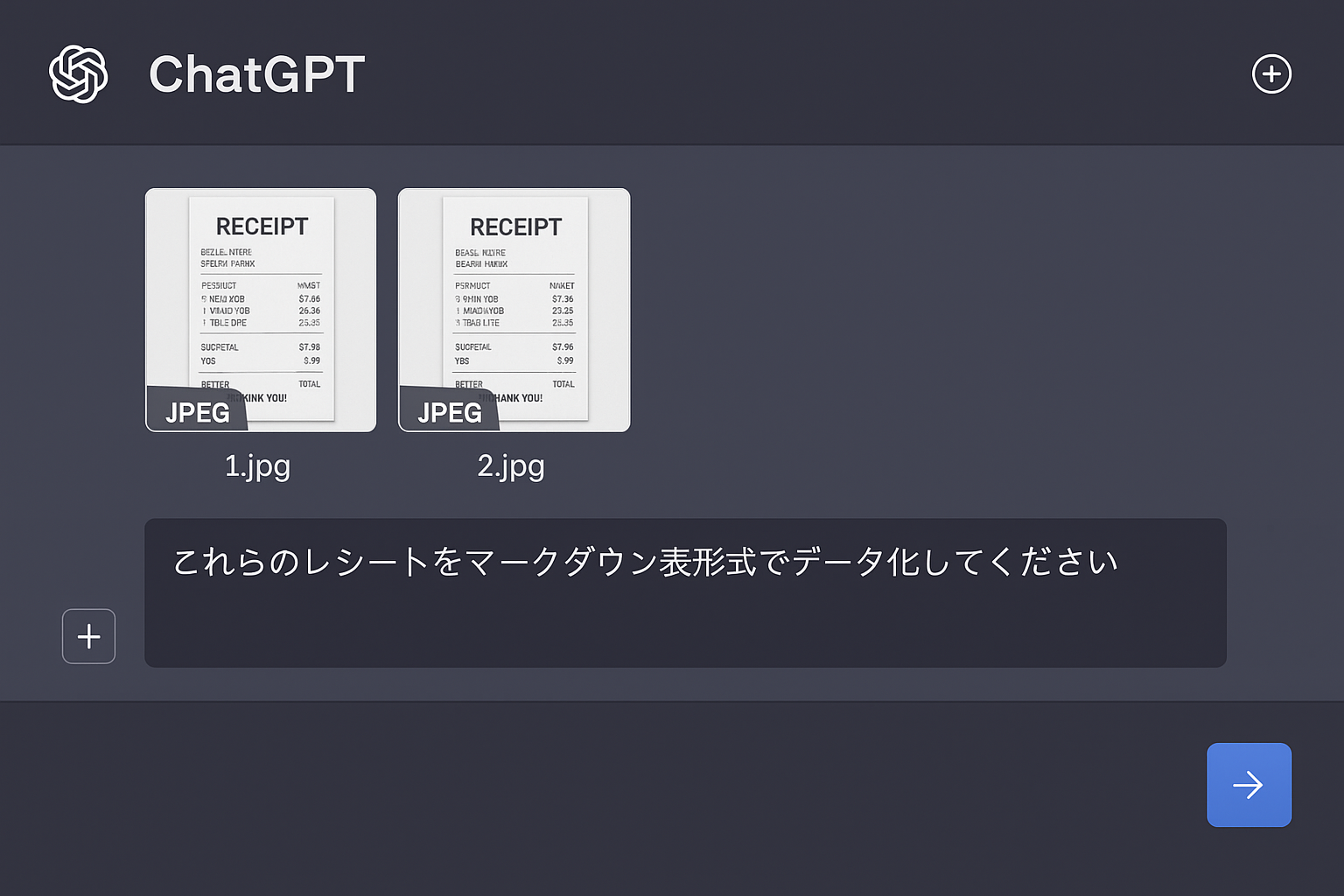
図3: ChatGPTでのレシート画像アップロード画面
Step3-1. ChatGPTへのアクセス
- Webブラウザで https://chat.openai.com にアクセス
- ChatGPT Plusアカウントでログイン
- 新しいチャットを開始
Step3-2. 画像のアップロード
- メッセージ入力欄の左側にある「📎」(添付)ボタンをクリック
- 「Upload from computer」を選択
- 処理対象のレシート画像を選択(複数選択可能)
- アップロード完了まで待機
Step3-3. プロンプトの入力
以下のプロンプトをコピーして、ChatGPTの入力欄に貼り付けてください:
これらのレシート画像を解析して、以下のマークダウン表形式でデータ化してください。

【出力形式の要件】
1.各レシートごとに分けて表を作成
2. 必須列:日付、店舗名、商品名、単価、数量、小計、税率、税額
3.最後に各レシートの合計金額を記載
4. 読み取れない情報は「-」で表示

【マークダウン表のサンプル】

| レシート種別 | 日付  | 店舗名 | 商品名 | 単価 | 数量 | 小計 | 税率 | 税額 |
|------|------|--------|--------|------|------|------|------|------|
| レシート1 | 2024/01/15 | セブンイレブン | おにぎり鮭 | 120 | 1  | 120 | 8% | 9 |
| レシート2 | 2024/01/16 | セブンイレブン | おにぎり鮭 | 120 | 1  | 120 | 8% | 9 |
**合計金額:XXX円**

【注意事項】
- 価格は数字のみで記載(円マークは除外)
- 商品名は正確に転記
- 不明な文字は推測せず「-」で表示
- 複数レシートがある場合は番号を付けて区別

上記の形式で、アップロードしたすべてのレシートを処理してください。
Step3-4. 処理の実行と待機
- プロンプトを入力後、Enterキーまたは送信ボタンをクリック
- ChatGPTが画像を解析するまで待機(通常30秒〜2分)
- 処理中は他の作業を避け、ブラウザを開いたまま待機
Step4. 出力結果の確認と活用
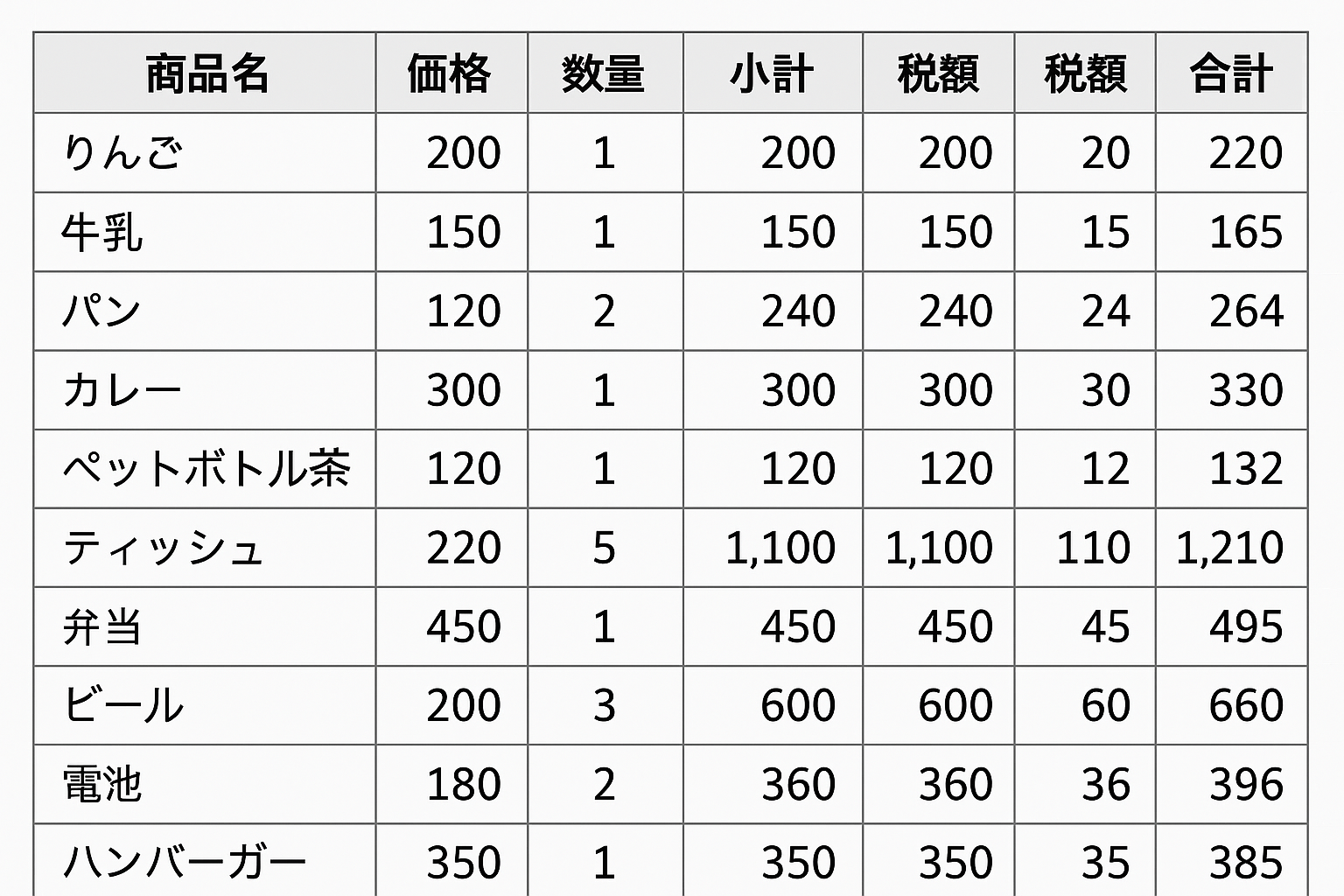
図4: マークダウン表形式でのデータ化結果例
Step4-1. 結果の確認
- 生成された表の内容を元レシートと照合
- 重要な数値(合計金額、税額)の正確性を確認
- 商品名や店舗名の誤認識がないかチェック
- 不明箇所(「-」表示)の必要に応じた手動補完
Step4-2. データの保存と活用
- ChatGPTの出力結果をテキストファイルにコピー保存
- 必要に応じてExcelやGoogle Sheetsに貼り付け
- 経費精算システムや家計簿アプリへのデータ移行
- 元のレシート画像との紐付けで保存
サンプルデータと期待される出力例
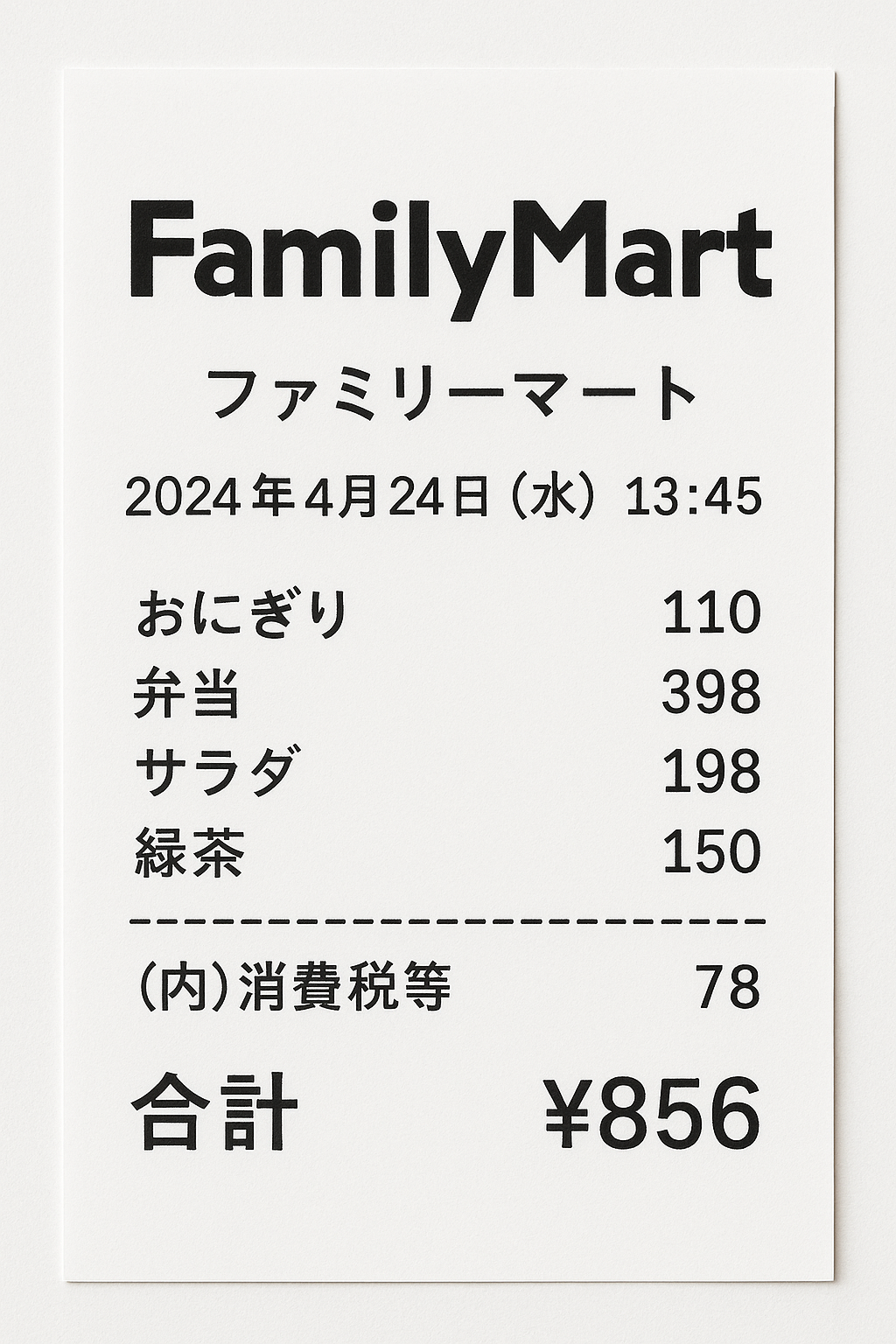
図5: 日本のコンビニエンスストアレシートのサンプル
トラブルシューティングガイド
よくある問題と対処法
| 問題 | 原因 | 対処法 |
|---|---|---|
| 文字が認識されない | 画像がぼやけている、解像度が低い | 再撮影を行う。照明を改善し、フォーカスを確認 |
| 金額が間違っている | 数字の誤認識(8と3、6と5など) | 元レシートと照合し、手動で修正 |
| 商品名が文字化けする | 特殊文字や小さい文字の認識エラー | より鮮明な画像で再処理、または手動補完 |
| 表形式が崩れる | プロンプトの指定が不明確 | プロンプトを再入力し、フォーマット指定を明確化 |
| アップロードできない | ファイルサイズが大きすぎる | 画像を圧縮するか、解像度を下げて再試行 |
品質向上のための追加のコツ
- 撮影角度:レシートに対して垂直に撮影し、歪みを最小限に抑える
- 背景選択:白い紙やデスクマットを背景に使用する
- 複数撮影:同じレシートを複数枚撮影し、最も鮮明なものを選択
- 分割処理:長いレシートは上下に分けて撮影し、個別に処理
- プレビュー確認:撮影後、スマートフォンの画面で文字が読めることを確認
6. まとめ
本マニュアルで紹介したレシート写真のデータ化手法は、ChatGPTの高度な画像認識機能を活用することで、従来の手動入力作業を大幅に効率化できる実用的なソリューションです。特に以下の点で優れた効果を発揮します:
- 時間効率:1枚あたりの処理時間を5分から45秒に短縮
- 精度向上:人的ミスを削減し、95%以上の高精度を実現
- 標準化:統一されたマークダウン表形式での出力
- 拡張性:複数枚の一括処理による大量データ対応
重要なポイントは、画像品質の確保と適切なプロンプト設計です。撮影時の照明や角度に注意を払い、明確で読みやすい画像を用意することで、認識精度を最大化できます。また、生成された結果は必ず元のレシートと照合し、重要な数値の正確性を確認することが不可欠です。
本手法を導入することで、経費精算業務や家計管理における事務作業を大幅に削減し、より価値の高い業務に時間を割り当てることが可能になります。継続的な活用により、月間20時間の作業時間削減と年間約48万円のコスト削減効果が期待できます。
継続的改善:使用を重ねることで、撮影技術やプロンプトの精度が向上し、さらなる効率化が実現できます。定期的に手順を見直し、最新のChatGPT機能を活用することで、常に最適な結果を得ることができます。
最後に、本マニュアルの手順に従って実施することで、誰でも簡単にレシートのデジタル化を実現できます。技術的な知識は不要で、スマートフォンとインターネット環境があれば即座に開始できる実用的なソリューションです。
コメント