「動画にテロップを入れたいけど、高価な編集ソフトは使えない…」
「YouTubeやInstagramリールで見るような、見やすい字幕を作りたい」
そんな悩みを抱えていませんか?
最近のSNSでは、音声なしでも内容が伝わる動画が主流となっています。電車内や静かな場所でも視聴できるよう、字幕やテロップは動画の必須要素となっているのです。
この記事では、無料で使えるCanvaを使って、プロ並みの字幕・テロップを作成する全手順をご紹介します。初級者でも習得でき、今日からあなたの動画編集スキルが格段にアップすること間違いなしです!
Step1: Canvaで動画編集を始める準備
まず、Canvaで動画編集を開始するための基本設定から始めましょう。
コチラの記事を参照してください
▶︎動画の役割と種類を理解しよう ─ Canvaで学ぶ動画編集入門
- 動画形式の選択
- ホーム画面から「動画」を選択
- 用途に応じて形式を選択(YouTubeショート、Instagramリール、TikTok等)
- 空のデザインかテンプレートを選択
- 動画のアップロード
- 左サイドバーの「アップロード」→「ファイルをアップロード」をクリック
- 編集したい動画ファイルを選択
- 動画サイズが合わない場合は、右クリック→「動画を背景として設定」で調整
Step2: 基本的な字幕・テロップの入れ方
手動でテキストを追加する方法
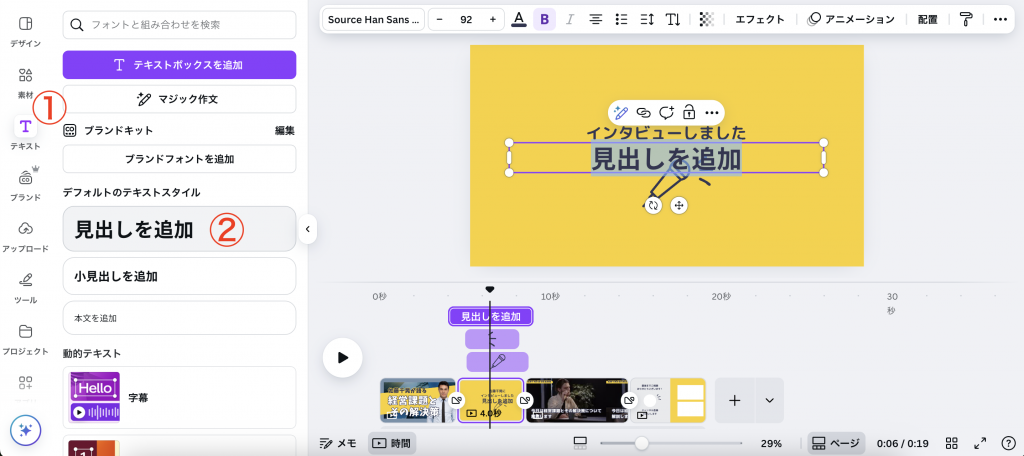
- テキストの挿入
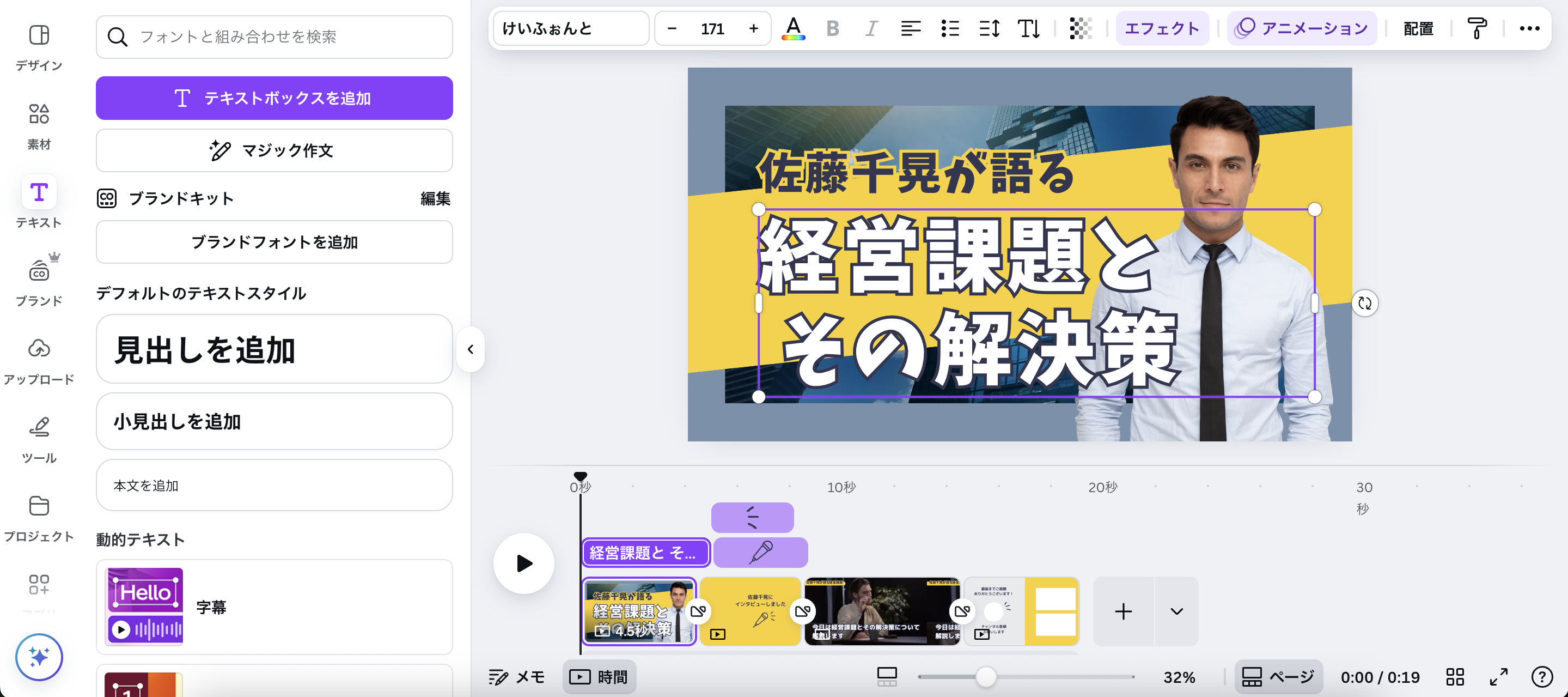
- 左サイドバーから「テキスト」をクリック
- 「テキストボックスを追加」を選択
- ショートカット「T」キーでも呼び出し可能
- テキストの配置と調整
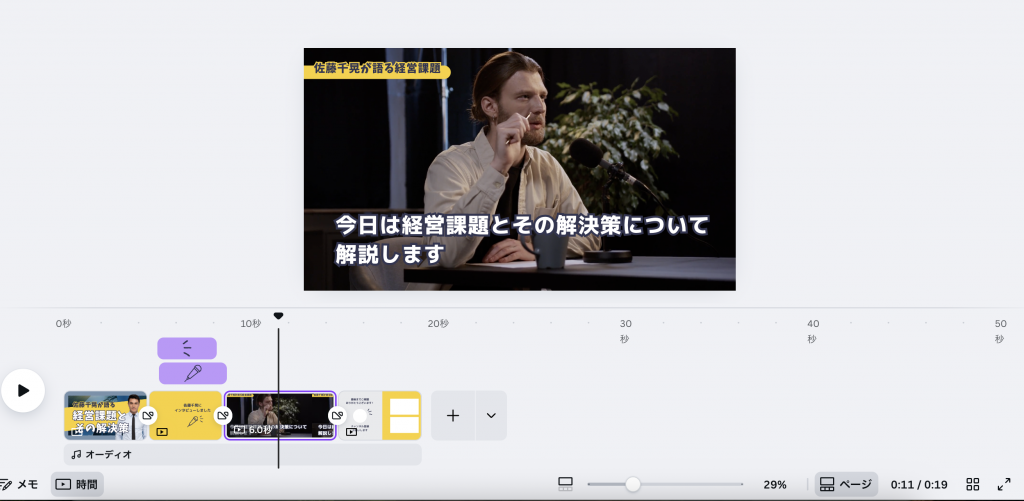
- 字幕は画面下部、見出しは上部に配置
- テキストボックスをドラッグして位置調整
- 複数のテキストが重なってもOK(タイミング調整で表示制御)
動画テンプレートを活用する方法
既存のテンプレートを使えば、デザイン済みの字幕スタイルをそのまま活用できます。テンプレート内のテキストを編集するだけで、プロ並みの仕上がりに!
Step3: 視認性を高めるフォント選びのコツ
動画の字幕で最も重要なのは視認性です。どんなにおしゃれなフォントでも、読みづらければ意味がありません。
おすすめフォント(視認性重視)
- 游ゴシック: 標準的で読みやすい
- Noto Sans JP: Googleが開発した高視認性フォント
- ヒラギノ角ゴ: YouTuberがよく使用する定番フォント
- M+: クリアで現代的なデザイン
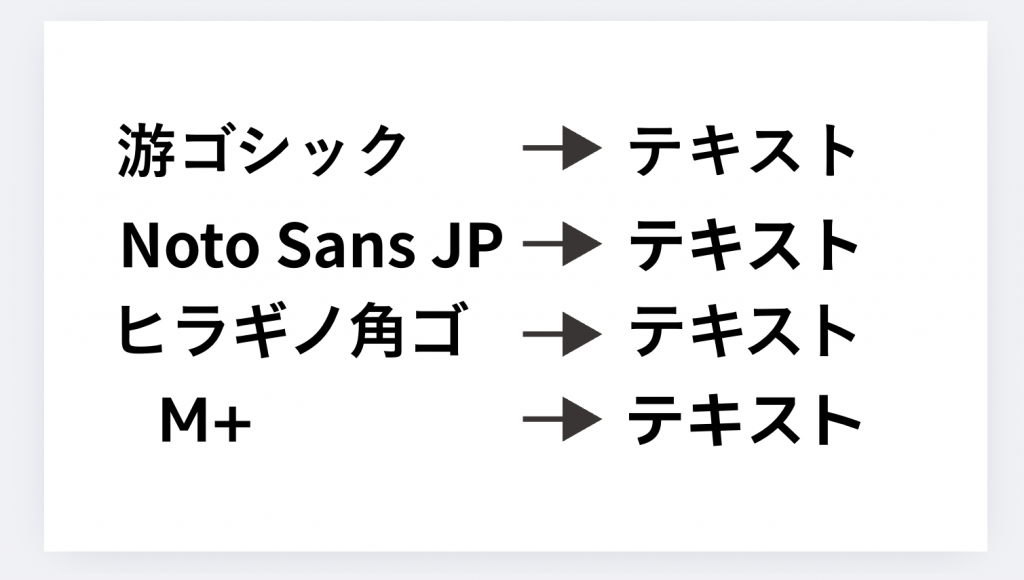
フォント選びの基準
- 太めのゴシック体を選ぶ
- 文字間隔が適度に空いているもの
- 小さなサイズでも潰れないデザイン
Step4: テキスト装飾で差をつける!エフェクト活用術
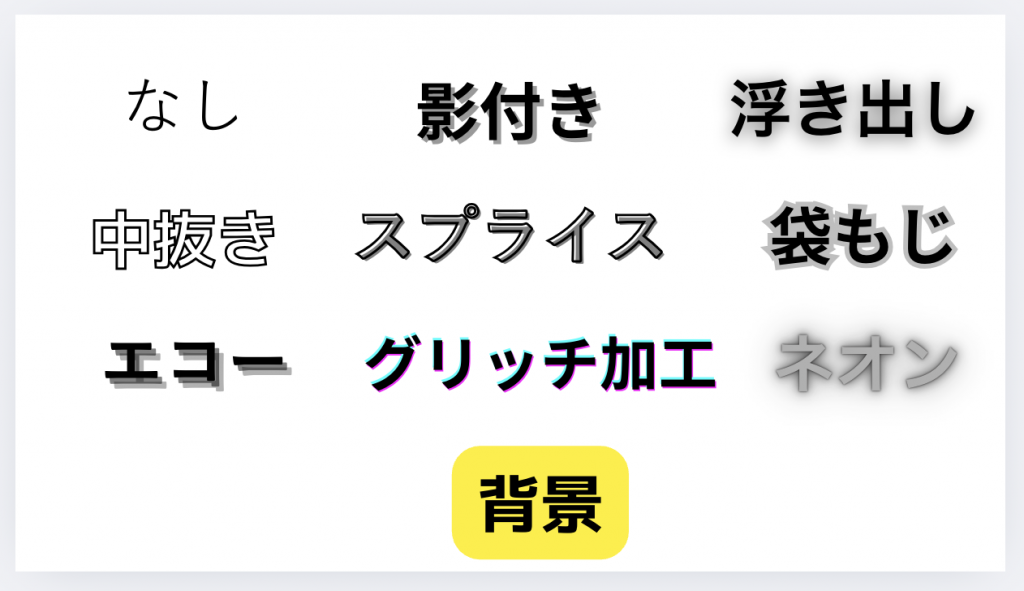
Canvaには9種類のテキストエフェクトが用意されています。用途に応じて使い分けることで、プロ並みの仕上がりに。
字幕におすすめのエフェクト
- スプライス(縁取り)
- 文字の周りに縁取り線を追加
- 背景に負けない視認性を実現
- 線の太さ、色、オフセットを調整可能
- 背景
- テキストの背景に色付きボックスを追加
- 透明度調整で適度な視認性を確保
- 角の丸みも調整可能
見出しにおすすめのエフェクト
- 影付き: 立体感と高級感をプラス
- 浮き出し: モダンな印象を演出
- エコー: インパクトのある表現に
Step5: タイミング調整で動画のクオリティを向上
字幕の表示タイミングは、動画の品質を大きく左右します。適切なタイミング設定をマスターしましょう。
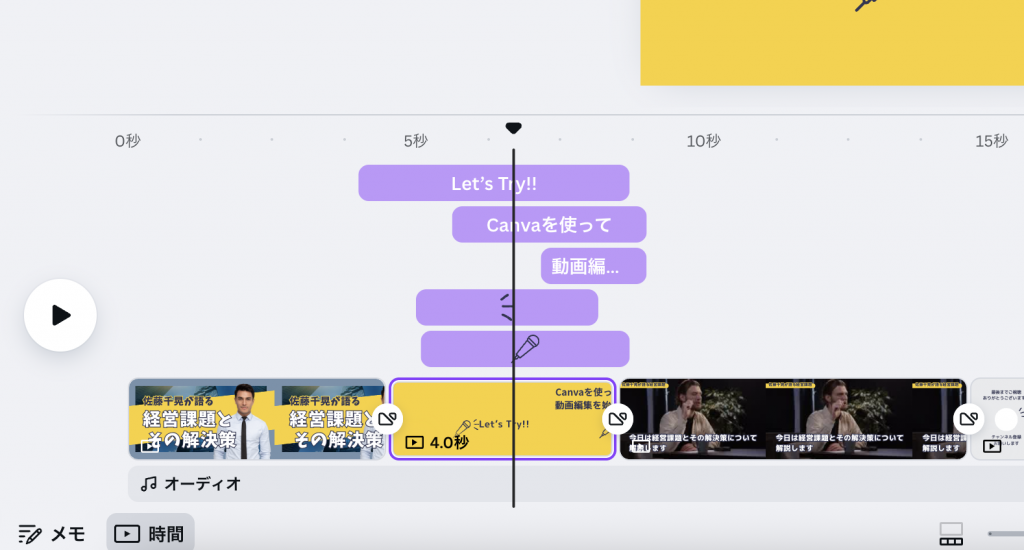
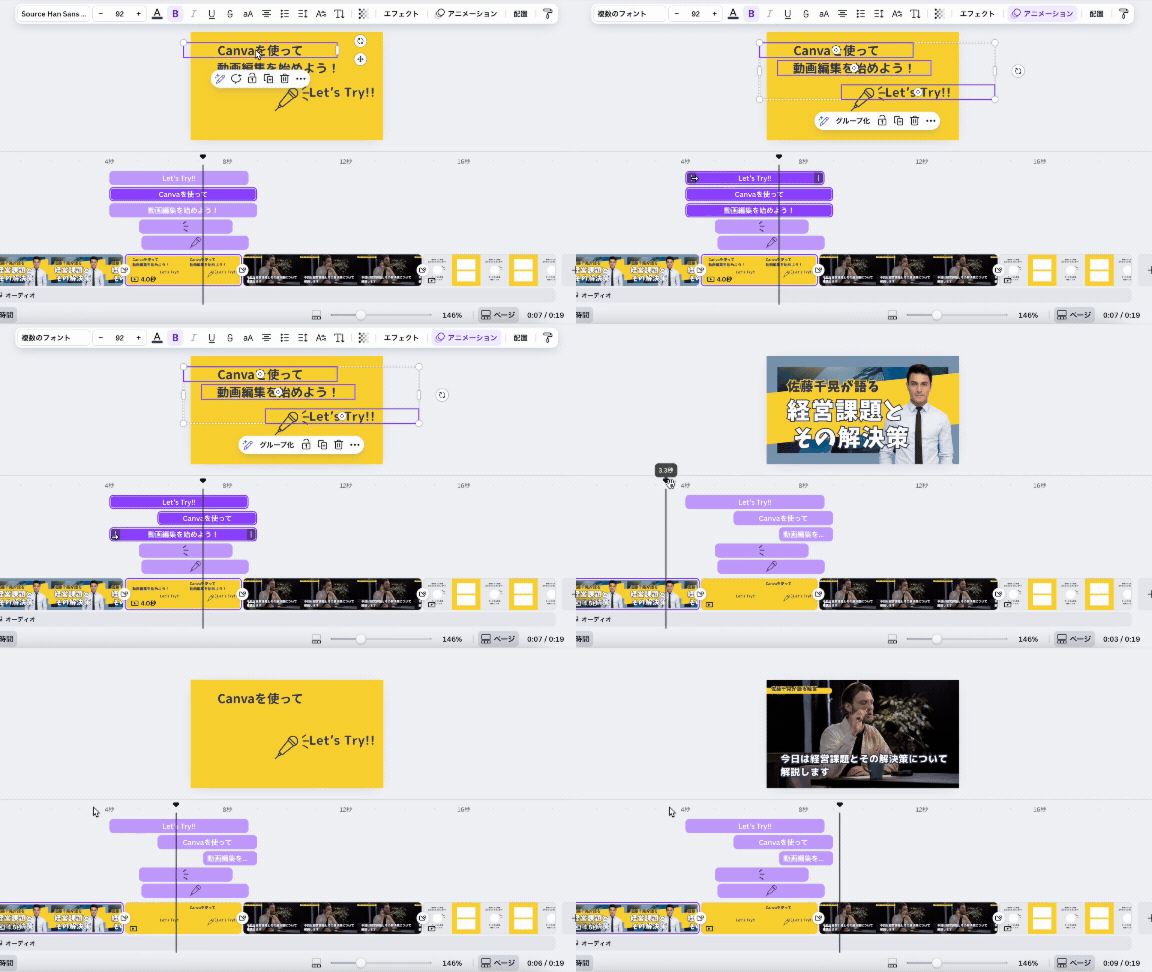
基本的なタイミング調整手順
- 複数テキストの準備
- 1カット内に表示する全ての文字を入力
- テキストを全選択→右クリック→「タイミングを表示」
※デフォルトで「タイミングを表示」になっている場合はタイムラインにすでに表示されています
- タイムライン調整
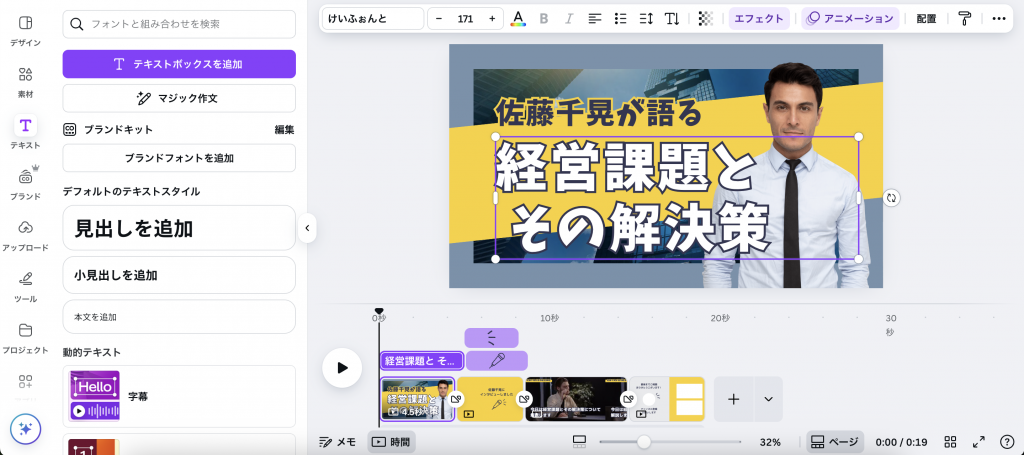
- 各テキストの表示期間を個別に調整
- ドラッグで開始・終了タイミングを設定
よくある失敗例と解決策
❌ 失敗例: テキストが長すぎて読み切れない
✅ 解決策: 1行15文字以内、表示時間は最低3秒確保
❌ 失敗例: 音声とテキストのタイミングがずれている
✅ 解決策: 音声を聞きながら細かく調整、再生ボタンで都度確認
Step6: アニメーションで魅力的な演出を
Canvaには23種類のアニメーションが用意されています。適度に使用することで、視聴者の注意を引きつけることができます。
おすすめアニメーション
- フェードイン: 自然な文字の登場
- スライドイン: 動的な印象を演出
- タイプライター: 文字が順番に表示される効果
注意点: アニメーションの使いすぎは逆効果。重要な部分にのみ適用しましょう。
Step7: Canva Proの便利機能を活用
無料版でも十分な機能がありますが、Canva Proではさらに高度な機能が使えます。
Canva Proの字幕関連機能
- 自動字幕生成: AI が音声を認識して自動で字幕を作成
- プレミアムフォント: より多くの高品質フォントが使用可能
- 詳細アニメーション設定: 速度や適用範囲の細かい調整
本格的な動画制作を考えている方は試してみる価値があります。
実制作で活かせるコツ
効率的な制作ワークフロー
- 音声に合わせて字幕の文字を全て入力
- フォントとエフェクトを統一設定
- タイミング調整は最後にまとめて実施
- 定期的に再生ボタンで全体確認
視聴者目線でのチェックポイント
- スマートフォンでの視認性確認
- 音声なしでも内容が理解できるか
- 文字が背景に埋もれていないか
まとめ
この記事では、Canvaを使った字幕・テロップの入れ方を段階的にご紹介しました。
重要ポイント
- 基本操作: テキスト追加からタイミング調整までの全手順
- 視認性の向上: 適切なフォント選びとエフェクト活用
- 品質向上: アニメーションと演出のバランス感覚
まずは簡単な動画から始めて、徐々に複雑な編集にチャレンジしてみてください。継続的な練習により、必ず上達を実感できるはずです。視聴者に愛される、伝わりやすい動画作りの第一歩を踏み出しましょう!
コメント