
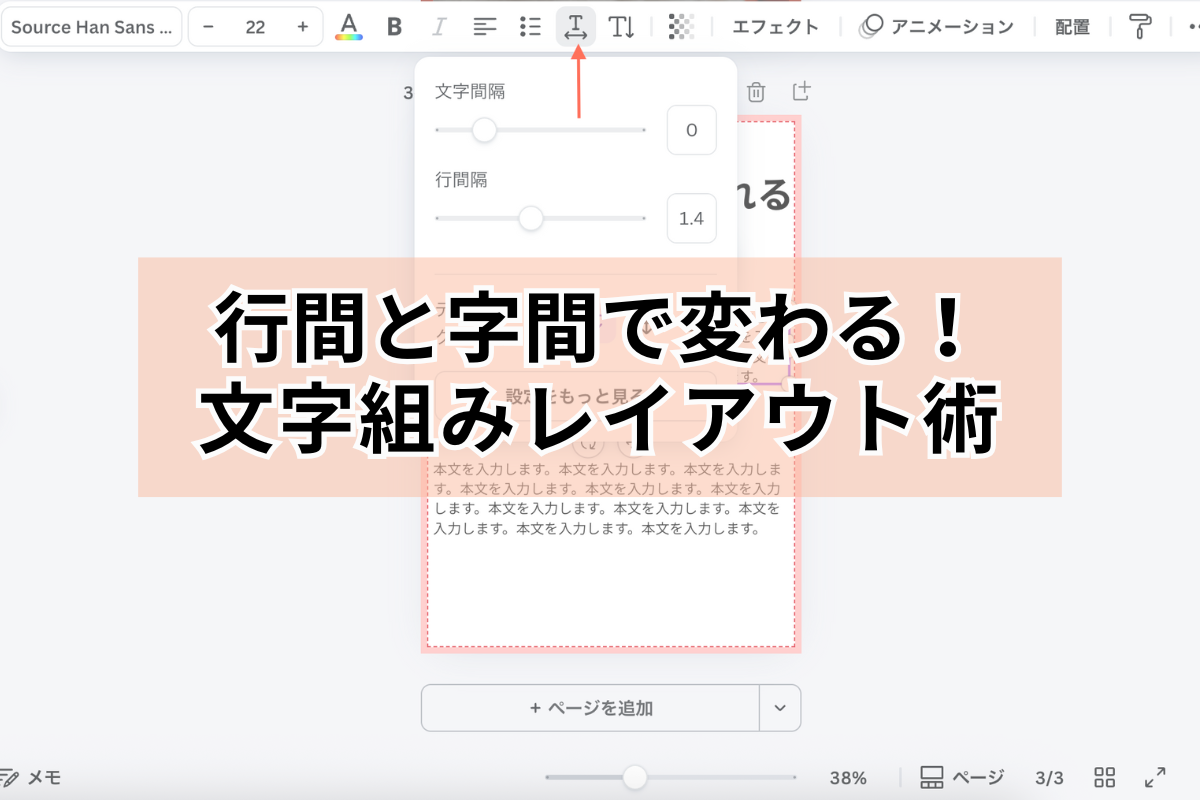
「なんだか読みにくい…」そんな経験はありませんか?
その原因は、行間と字間にあるかもしれません。
文字を読みやすく美しく組む技術、それがタイポグラフィです。今回は、資料制作やポートフォリオ制作を目指す皆さんに向けて、Canvaを使った文字組みの基本をお伝えします。行間・字間を調整するだけで、あなたのデザインは格段にプロらしく変身することでしょう。
タイポグラフィの基本概念
文字組みとは何か?
文字組みとは、文字の行間・字間・位置を整えることで、テキストの可読性と美しさを引き出す作業のことです。単に文字を並べるだけでなく、読み手の視線の流れを考慮しながら、文字同士の関係性を調整する技術といえます。
優れた文字組みの特徴:
- 文字が適切な間隔で配置されている
- 読み手の目が自然に文章を追える
- 全体的に統一感がある
- 情報の階層が明確に伝わる
文字組みがうまくいくと、読み手は内容に集中でき、制作者の意図が正確に伝わります。逆に文字組みが乱れていると、どんなに良い内容でも読み飛ばされてしまう可能性があります。
行間(行送り)調整のコツ
基本の推奨値を覚えよう
行間調整は文字組みの中でも特に重要な要素です。推奨値として覚えておきたいのが「本文フォントサイズ×1.4〜1.6」という数値です。
具体例:
- フォントサイズ16pxの場合:行間22.4px〜25.6px
- フォントサイズ14pxの場合:行間19.6px〜22.4px
- フォントサイズ12pxの場合:行間16.8px〜19.2px
Canvaでの行間調整方法
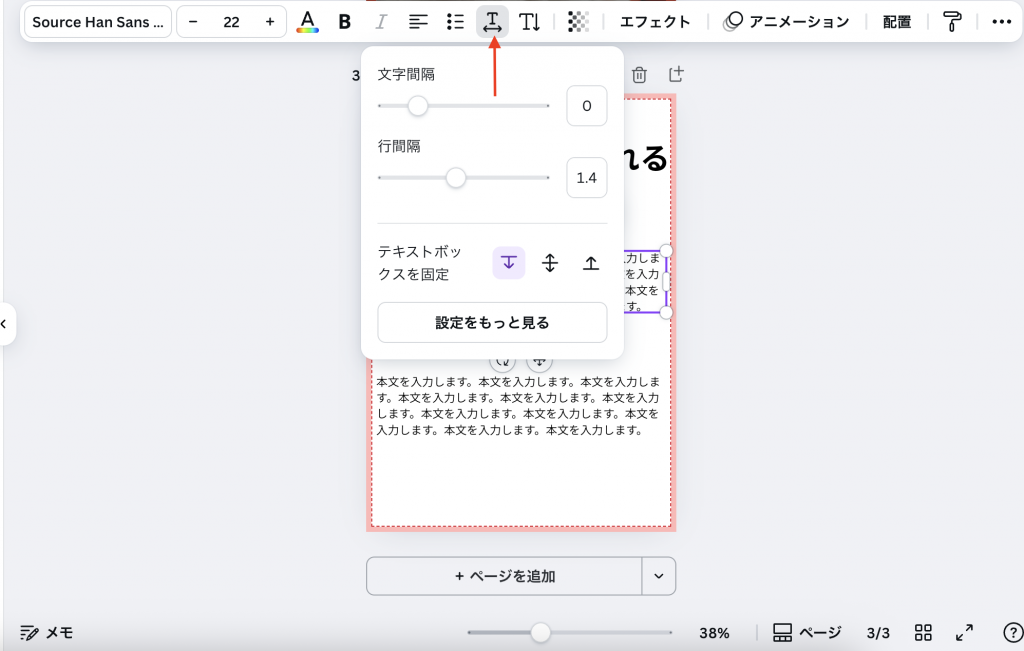
Canvaで行間を調整する際は、以下の手順で進めましょう:
- テキストボックスを選択
- 上部ツールバーの行間アイコンをクリック
- 数値入力フィールドで具体的な値を設定
- プレビューを見ながら微調整
Canvaの文字編集操作動画
Canvaヒント:行間は「行の高さ」で表示されます。1.0が標準で、1.5なら1.5倍の行間になります。
字間(カーニング)調整のコツ
見出しと本文で使い分ける
字間調整(カーニング)は、文字と文字の間隔を調整する技術です。用途によって適切な値が異なることを理解しましょう。
推奨値:
- 見出し:−3〜−5%(少し詰める)
- 本文:±0%(標準のまま)
- キャッチコピー:−2〜−3%(わずかに詰める)
字間調整の実践ポイント
見出しでは文字を少し詰めることで、力強い印象を与えられます。一方、本文では読みやすさを最優先に、基本的には標準値のままにしておきましょう。
Canvaヒント:テキストを選択後、[文字間隔]スライダーで調整できます。
Canvaの文字編集操作動画
実制作での応用テクニック
段落頭を左揃えにすることで、読み手の視線に「背骨」を作ることができます。これにより、グルーピング効果が生まれ、情報の整理がしやすくなります。
また、可読性を高めるためには、以下の点も意識しましょう:
- 1行あたりの文字数を適切に保つ(25〜35文字程度)
- 段落間の余白を統一する
- 重要な情報は文字組みでメリハリをつける
まとめ
今回は文字組みの基礎として、行間と字間の調整方法を学びました。行間×字間=文字組みの基礎を身につけることで、デザインの可読性は大幅に向上するはずです。
覚えておきたいポイント:
- 行間は本文フォントサイズの1.4〜1.6倍
- 見出しの字間は−3〜−5%で力強く
- 本文の字間は基本的に標準値のまま
- 段落頭の左揃えで視線の背骨を作る
タイポグラフィは一朝一夕では身につきませんが、今回お伝えした基本ルールを意識するだけでも、プロらしい仕上がりに近づけるでしょう。Canvaの無料版でも十分に美しい文字組みが可能です。ぜひ今日から実践してみてください!
コメント