
動画制作で悩んでいませんか?構成の力で変わる動画の魅力
「せっかく動画を作ったのに、最後まで見てもらえない…」
「何となく作ったけど、伝えたいことが伝わらない…」
そんな悩みを抱えている方も多いのではないでしょうか。実は、視聴者を最後まで引きつける動画には、共通する「構成の秘訣」があります。
この記事では、Canvaの無料版を使って、誰でも簡単に「伝わる構成」の動画を作る方法を解説します。動画編集初心者の方でも、プロが使うストーリーテリングの手法を取り入れることで、視聴者の心を掴む動画が作れるようになります。最後まで読んでいただければ、あなたの動画も劇的に変わるはずです。
視聴者の心を掴む!Canva動画構成の基本ステップ
STEP1:「黄金の3秒ルール」で冒頭を制する
動画制作において最も重要なのは、冒頭の3秒です。
YouTube解析によると、多くの視聴者は最初の3秒で見続けるかどうかを判断します。Canvaで効果的な冒頭を作るには以下のポイントを押さえましょう。
Canvaでの具体的操作:
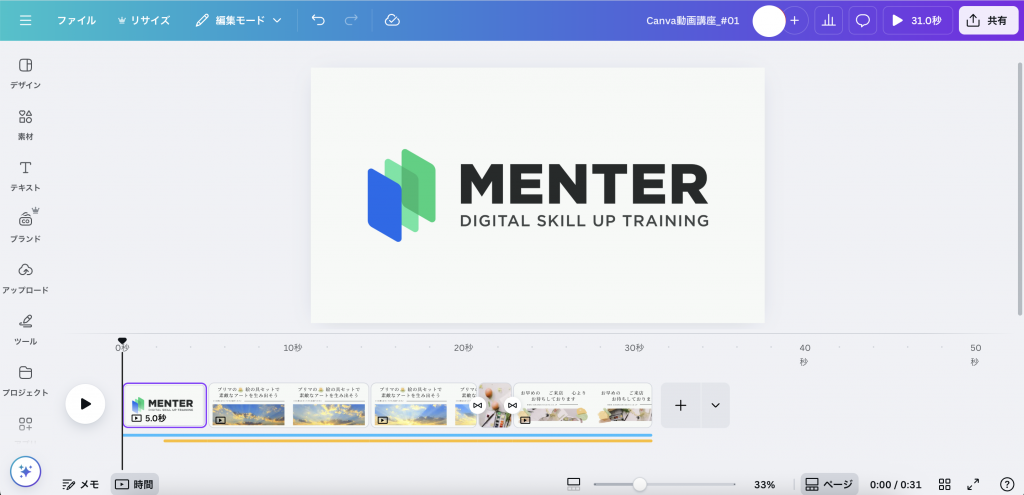
- 新規デザインから「動画」を選択
- 冒頭用のインパクトあるタイトル画面を作成
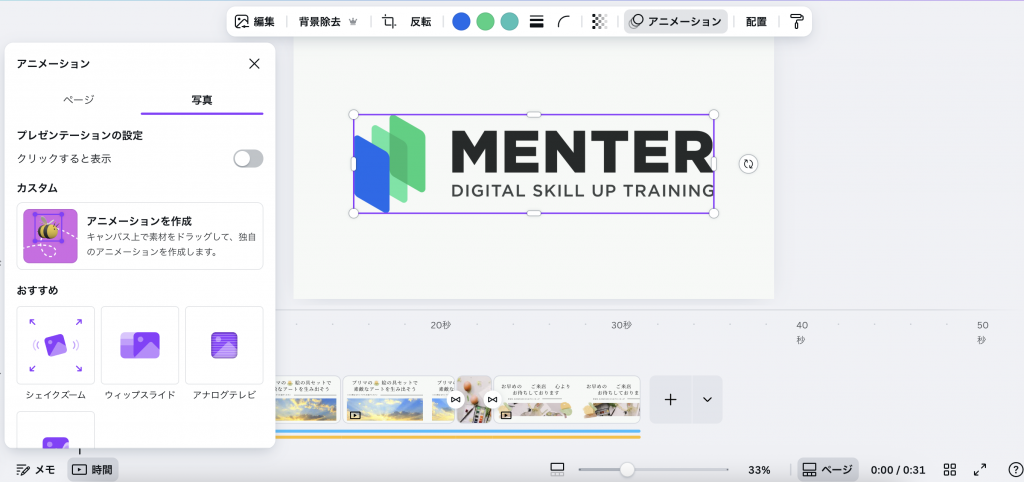
- 「アニメーション」から「フェードイン」や「ストンプ」を追加
冒頭で使える引きつけテクニック:
- 結論先出し型: 「この動画を見れば〇〇ができるようになります」
- 問題提起型: 「こんな悩みはありませんか?」
- 数字活用型: 「たった3分で分かる〇〇の方法」
STEP2:「起承転結」でストーリーを組み立てる
効果的な動画構成の基本は「起承転結」です。Canvaのタイムライン機能を使って、以下の4部構成を意識しましょう。
【起】導入(動画全体の10-15%)
- 問題や課題を明確に提示
- 視聴者との共感ポイントを作る
- 「今日は〇〇について解説します」
【承】展開(動画全体の40-50%)
- 具体的な内容や手順を説明
- 複数のポイントに分けて整理
- 視覚的な要素(図表、画像)を効果的に使用
【転】変化・解決(動画全体の25-30%)
- 問題の解決策を提示
- ビフォー・アフターを明確に示す
- 実際の操作画面や事例を見せる
【結】まとめ(動画全体の10-15%)
- 重要ポイントの再確認
- 次のアクションを促す
- 関連動画への誘導
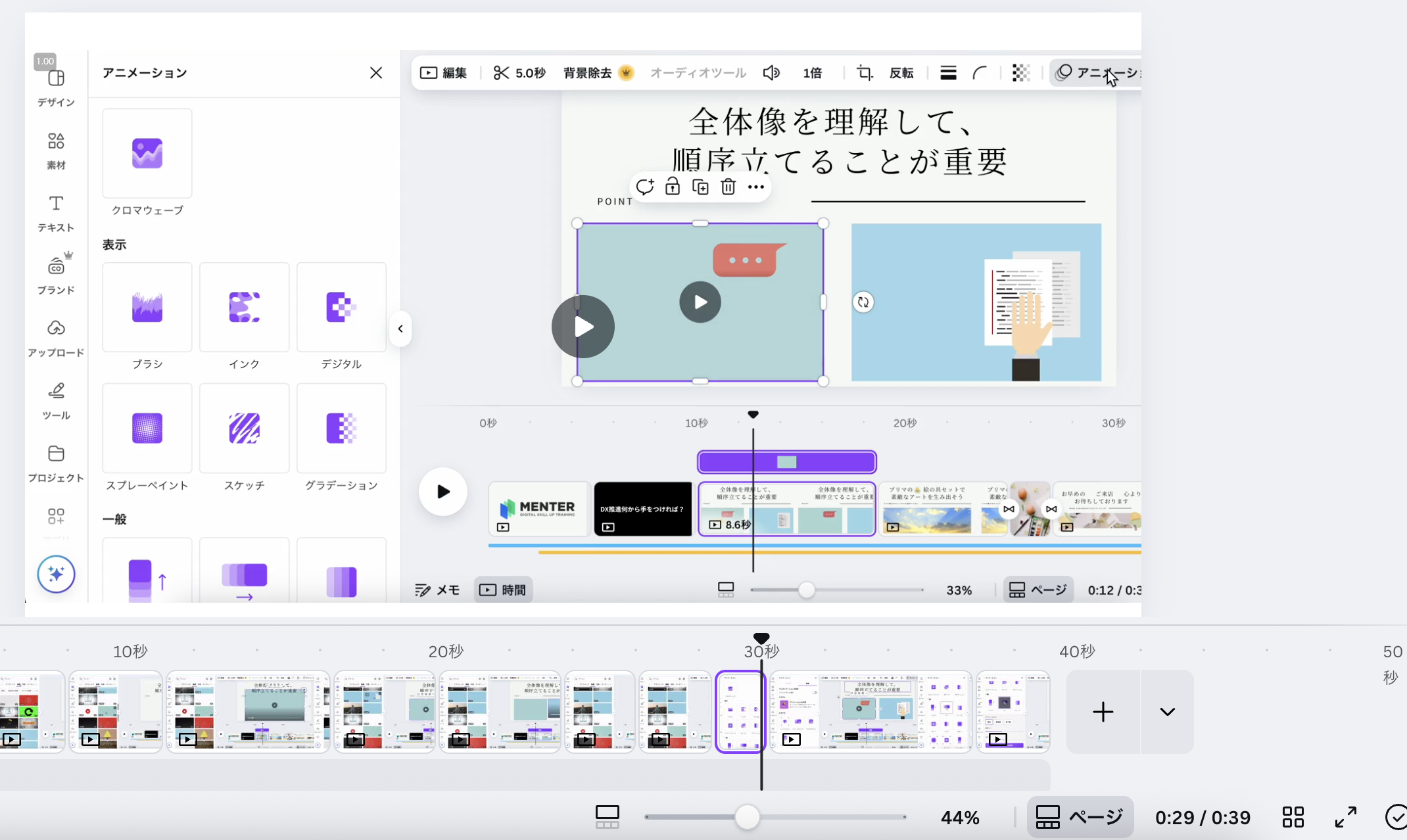
STEP3:Canvaの機能を活用した「視覚的ストーリーテリング」
Canvaの豊富な素材を使って、言葉だけでは伝わりにくい内容を視覚化しましょう。
効果的な素材の使い方:
- アイコン: 手順や要点の整理に活用
- 図形・矢印: 流れや関係性を明確化
- 背景: 動画の雰囲気やトーンを統一
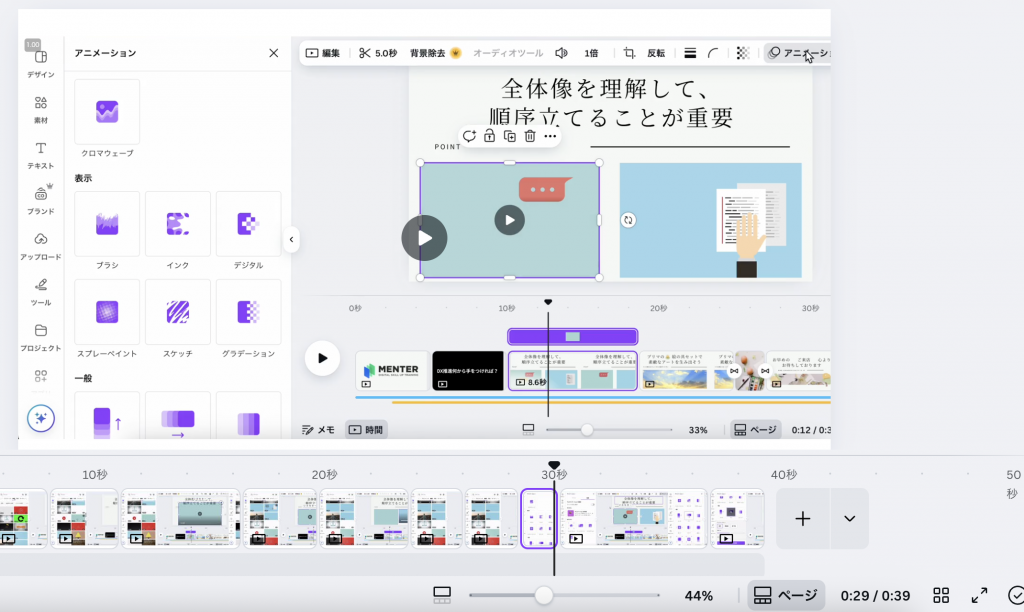
- アニメーション: 重要なポイントに注目を集める
Canvaでの操作手順:
- 左サイドバーから「素材」をクリック
- 「アイコン」「図形」「背景」「動画」などから適切な素材を選択
- 素材をタイムラインにドラッグ&ドロップ
- 「アニメーション」タブから動きを追加
STEP4:失敗しやすいポイントと解決策
よくある失敗例①:情報の詰め込みすぎ
- ❌ 一つの画面に文字がぎっしり
- ⭕ 1画面1メッセージを心がける
よくある失敗例②:音楽との不調和
- ❌ 内容と音楽のテンポが合わない
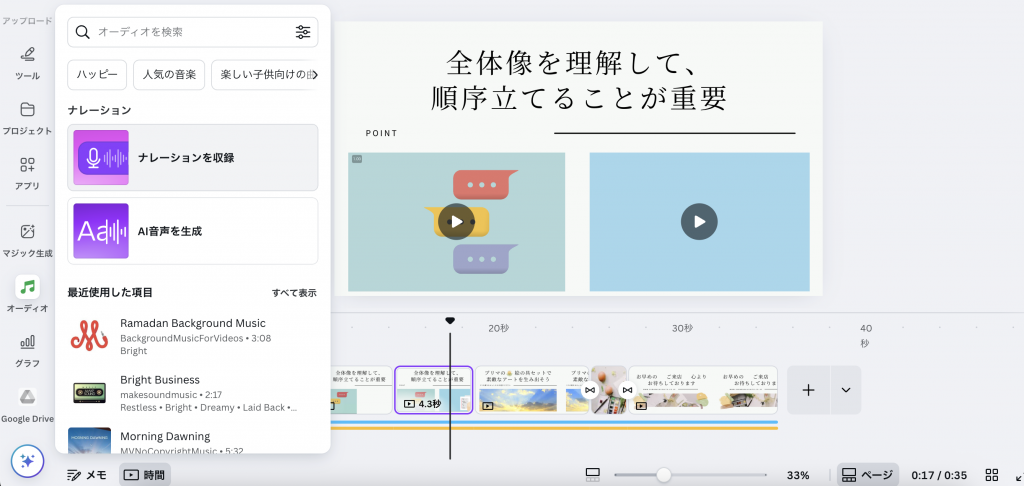
- ⭕ Canvaの音楽ライブラリから動画の雰囲気に合う楽曲を選択
よくある失敗例③:色の統一感がない
- ❌ 場面ごとに全く違う色使い
- ⭕ カラーパレット機能で3-4色に統一
Canva無料版でできる解決策:
- テンプレートのカラーパレットをそのまま活用
- フォントは最大2種類まで
- アニメーションは控えめに(1画面につき1つまで)
STEP5:完成度を上げる「プロ級の仕上げテクニック」
音声の活用(無料版でも可能)
- Canvaの「録音」機能でナレーション追加
- 適切な間(ポーズ)を意識
- 重要な部分は少しゆっくり話す
テロップの効果的な使い方
- 話している内容と同じテキストを表示
- 重要なキーワードは色を変える
- 適切なタイミングで表示・非表示
エンディングの工夫
- 要点のおさらい(3つのポイントなど)
- 次回予告や関連動画の紹介
- チャンネル登録やフォローの呼びかけ
まとめ:構成を制すれば動画制作はもっと楽しくなる
今回ご紹介した「伝わる構成」の秘訣を実践すれば、あなたの動画も必ず変わります。Canvaの無料版でも、プロ並みの動画編集が可能だということがお分かりいただけたでしょうか。
重要なポイントをもう一度確認しましょう:
- 冒頭3秒で視聴者の心を掴む
- 起承転結の4部構成を意識する
- 視覚的要素でストーリーテリングを強化する
- 情報の詰め込みすぎに注意する
動画構成は一朝一夕では身につきませんが、この記事の内容を参考に何本か作ってみてください。きっと「伝わる動画」が作れるようになり、動画制作がもっと楽しくなるはずです。さあ、今すぐCanvaを開いて、あなただけの魅力的な動画を作ってみましょう!
コメント