
「作った動画が何となく物足りない…」
「プロっぽい動画を作りたいけど、高額なソフトは使えない…」
そんな悩みを抱えていませんか?
実は、Canvaの無料版だけでも、驚くほど本格的なアニメーション・トランジション効果を使うことができるんです。静止画に命を吹き込み、視聴者の目を釘付けにする「動きのある動画演出」。
この記事では、Canvaのアニメーション機能を使いこなして、注目を集める魅力的な動画を作成する方法を、初心者でも分かりやすく解説します。無料版でできることから、効果的な演出テクニックまで、ステップバイステップでお伝えしていきます。
Canvaアニメーション完全マスターガイド
1. Canvaアニメーション機能の基本を理解しよう
Canvaのアニメーション機能は、大きく分けて2つのカテゴリーがあります:
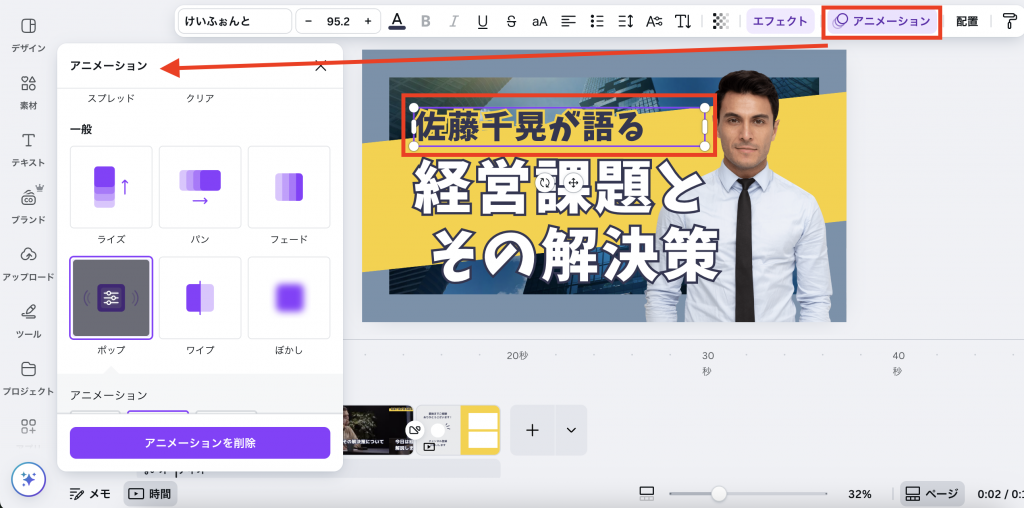
要素アニメーション
- テキスト、画像、図形などの個別要素に適用
- 細かい演出や注目を集めたい部分に使用
- 代表例:バウンス、タイプライター、フェード
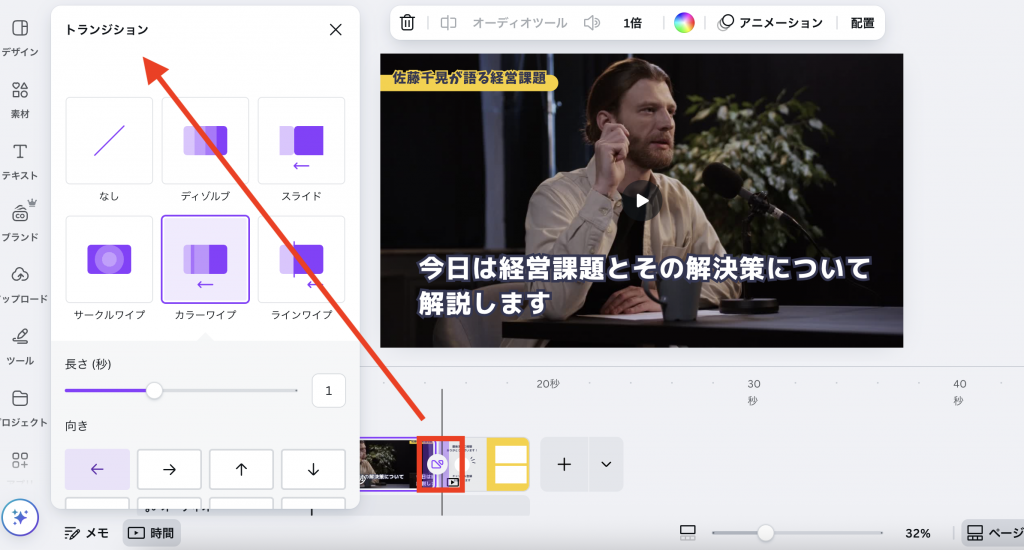
トランジション
- ページ全体の切り替わり方を制御
- スライドショーやプレゼンテーションに最適
- 代表例:フェード、スライド、ズーム
2. 基本操作:アニメーションを適用する5つのステップ
ステップ1:素材を選択 動かしたいテキストや画像をクリックして選択します。
ステップ2:「アニメーション」をクリック エディター上部のツールバーから「アニメート」ボタンを見つけてクリック。
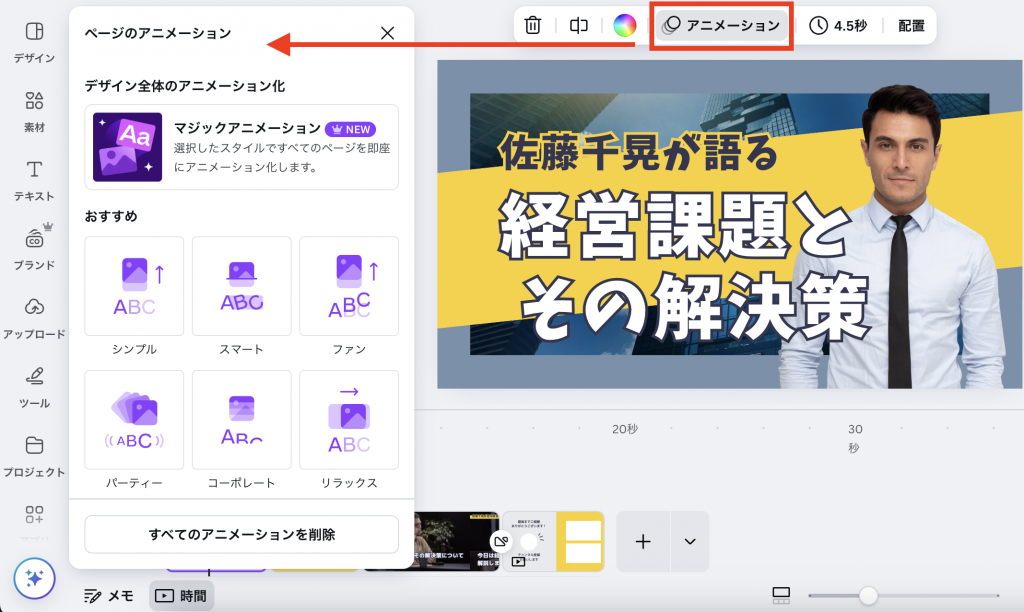
ステップ3:アニメーションカテゴリーを選択
- 「ページのアニメーション」:ページ全体の動き
- 「テキストアニメーション」:文字特化の動き
ステップ4:効果をプレビュー
気になるアニメーションにマウスを合わせると、リアルタイムでプレビューが表示されます。
ステップ5:適用・調整
気に入ったアニメーションをクリックして適用。速度や方向も調整可能です。
3. 効果的なトランジション活用術
トランジションは、シーン間をスムーズにつなぐ重要な演出要素です。
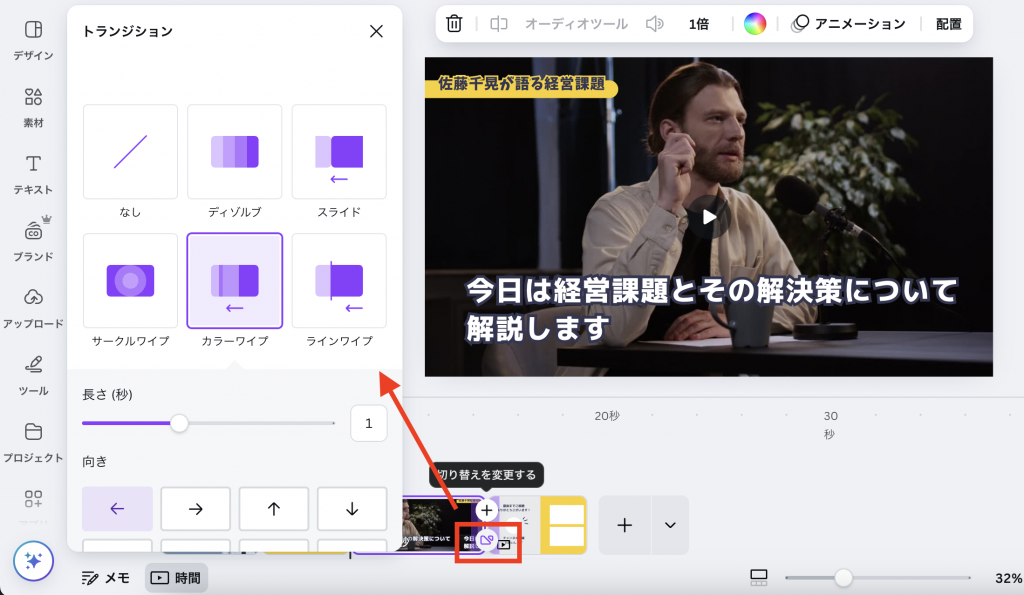
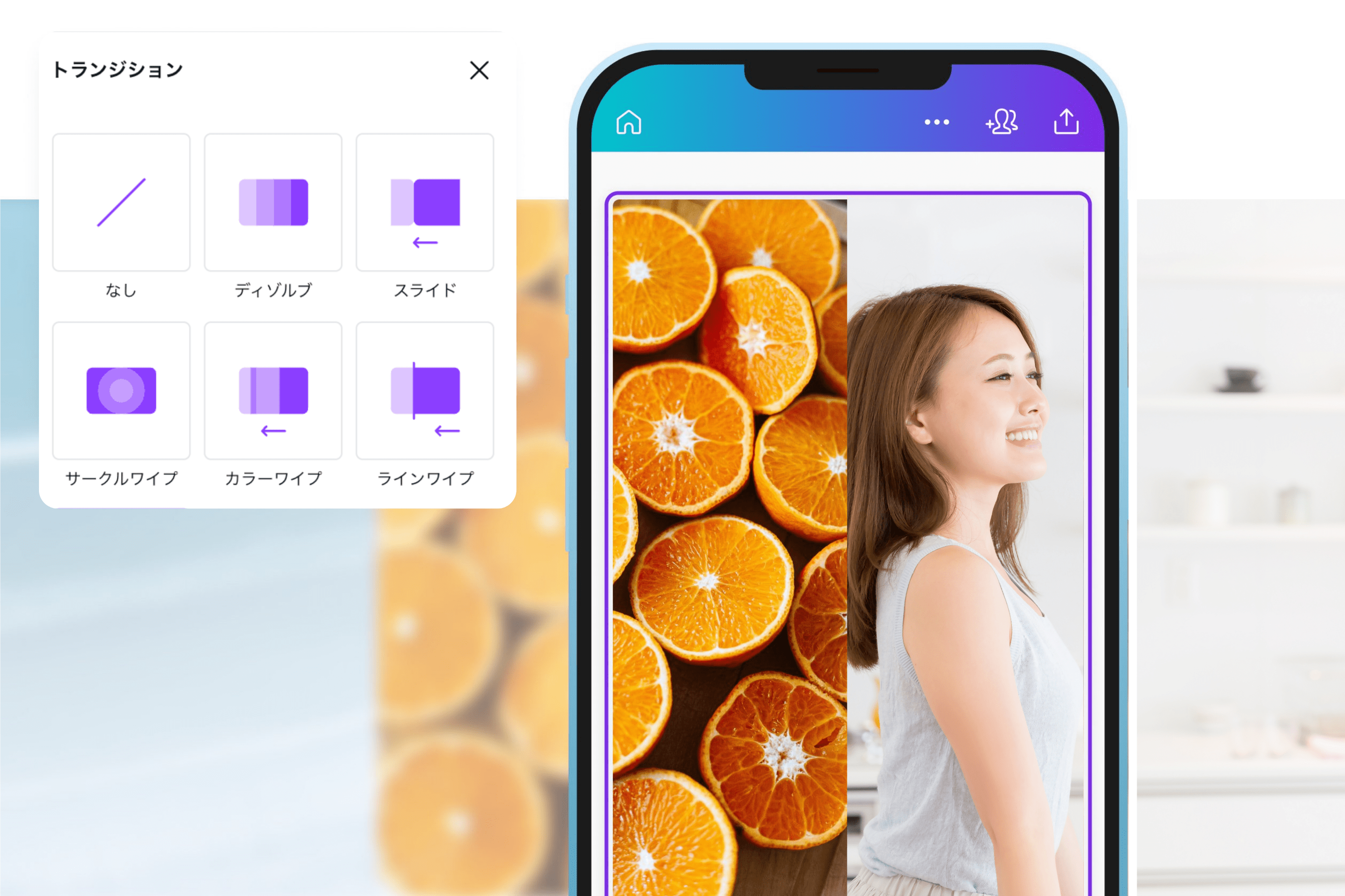
基本的なトランジション設定方法:
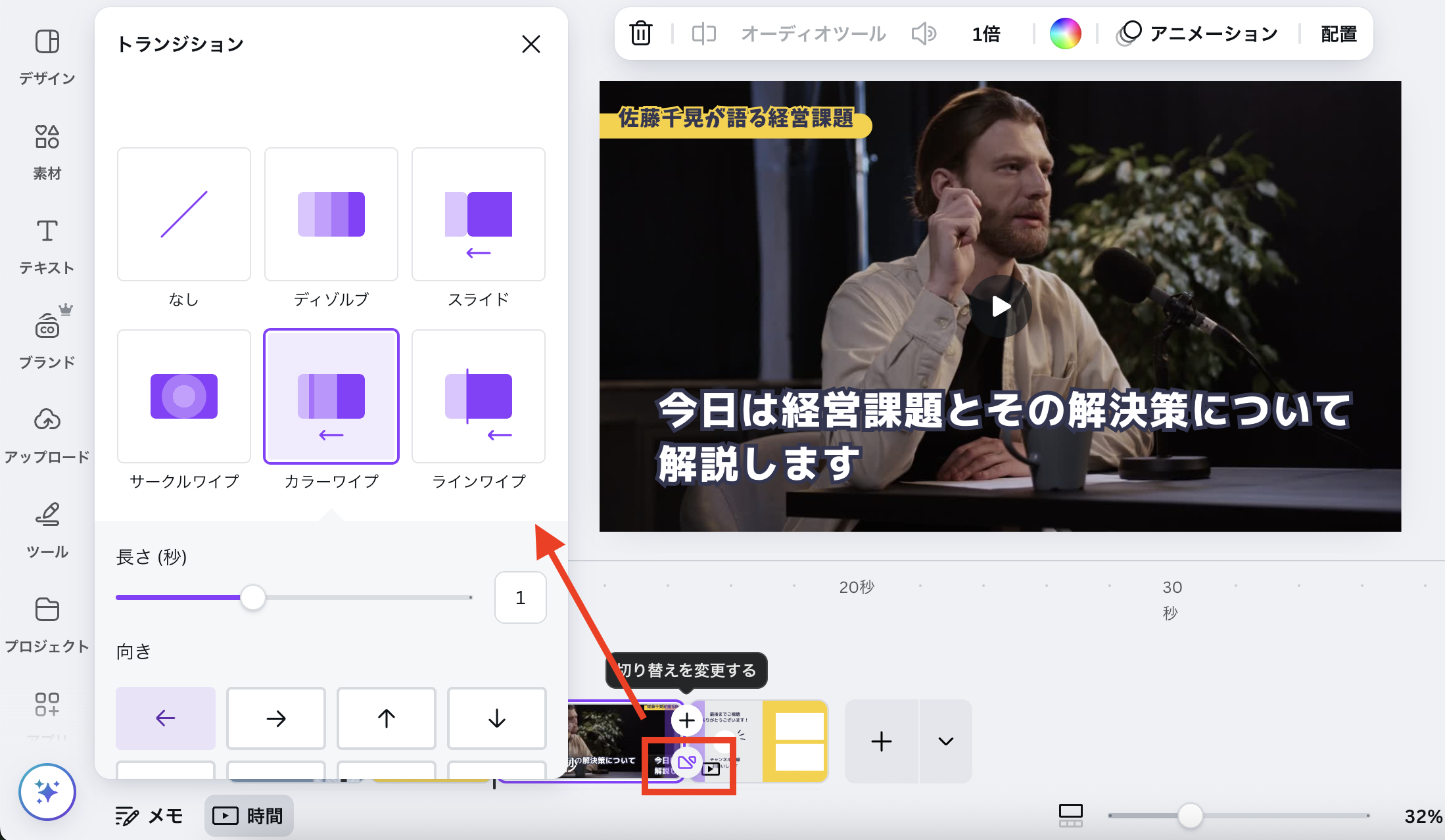
- 動画クリップまたはスライド間にある「アイコン」をクリック
- お好みの効果を選択(ディゾルブ、スライド、ワイプなど)
よく使われる効果とその用途:
- ディゾルブ:自然な場面転換、時間の経過表現
- スライド:動的でエネルギッシュな印象
- ズーム:重要なポイントへの注目喚起
- ワイプ:スタイリッシュで現代的な印象
4. 動きのあるテキスト演出テクニック
文字に動きをつけることで、メッセージの伝達力が格段に向上します。
効果的なテキストアニメーション:

タイプライター効果
- 一文字ずつ現れる演出
- 重要なメッセージやキャッチコピーに最適
- 視聴者の注意を文字に集中させる効果
バウンス・フロート
- 楽しさや軽やかさを表現
- ポップなデザインやカジュアルな内容に適用
- SNS投稿で親しみやすさを演出
フェード・スライドイン
- 上品で落ち着いた印象
- ビジネス系動画や教育コンテンツに適用
- プロフェッショナルな印象を与える
5. よくある失敗例と解決策
失敗例1:アニメーションの過度な使用
問題点:全ての要素にアニメーションを適用し、視聴者が疲れてしまう
解決策:重要な要素のみに絞って使用。「引き算の美学」を意識
失敗例2:統一感のないアニメーション
問題点:様々な種類の効果を混在させ、チグハグな印象
解決策:1つの動画内では2-3種類のアニメーションに限定
失敗例3:速度設定の不適切さ
問題点:速すぎて見逃す、遅すぎて退屈
解決策:標準速度から微調整。視聴者の目線で確認
6. 演出のコツ
「間」を意識したタイミング設計
- 同じクリップのアニメーション開始のタイミングを0.5秒程度ずらす
- 複数要素を順次表示し、リズム感を作る
- 音楽のビートに合わせてアニメーションを設定
レイヤー構造を活用した奥行き演出
- 背景→メイン要素→テキストの順で表示
- 視線の流れを意識した動線設計
- 重要度に応じてアニメーションの強弱を調整
7. SNS別の最適化テクニック
Instagram用(正方形・縦型)
- 短時間で印象を残すため、開始3秒以内にインパクトを
- ストーリーズでは縦型レイアウトを活用
- ハッシュタグエリアを考慮したテキスト配置
YouTube Shorts用
- 15秒以内で完結する構成
- 冒頭でフックとなるアニメーションを配置
- エンドスクリーンへの誘導アニメーション
TikTok用
- トレンドを意識したポップなアニメーション
- 音楽に合わせた動きの同期
- 若年層に響く親しみやすい演出
まとめ:Canvaで始める、本格アニメーション動画制作
この記事では、Canvaのアニメーション・トランジション機能を活用した動画演出法について詳しく解説しました。
学んだ内容のポイント復習:
- 基本操作:「アニメート」ボタンから簡単に効果を適用
- 2つのタイプ:ページアニメーションと要素アニメーションを使い分け
- 効果的な演出:過度に使わず、重要な部分に絞って適用
- 演出のコツ:タイミング・レイヤー・SNS最適化を意識
無料版でも十分に質の高い動画演出が可能なCanva。
まずは基本的なフェードやスライドから始めて、徐々に複雑なアニメーションにチャレンジしてみてください。
あなたの動画制作が、今日から変わります。
動きのある魅力的なコンテンツで、存在感を高め、視聴者の心を掴む動画を作成していきましょう!
コメント