
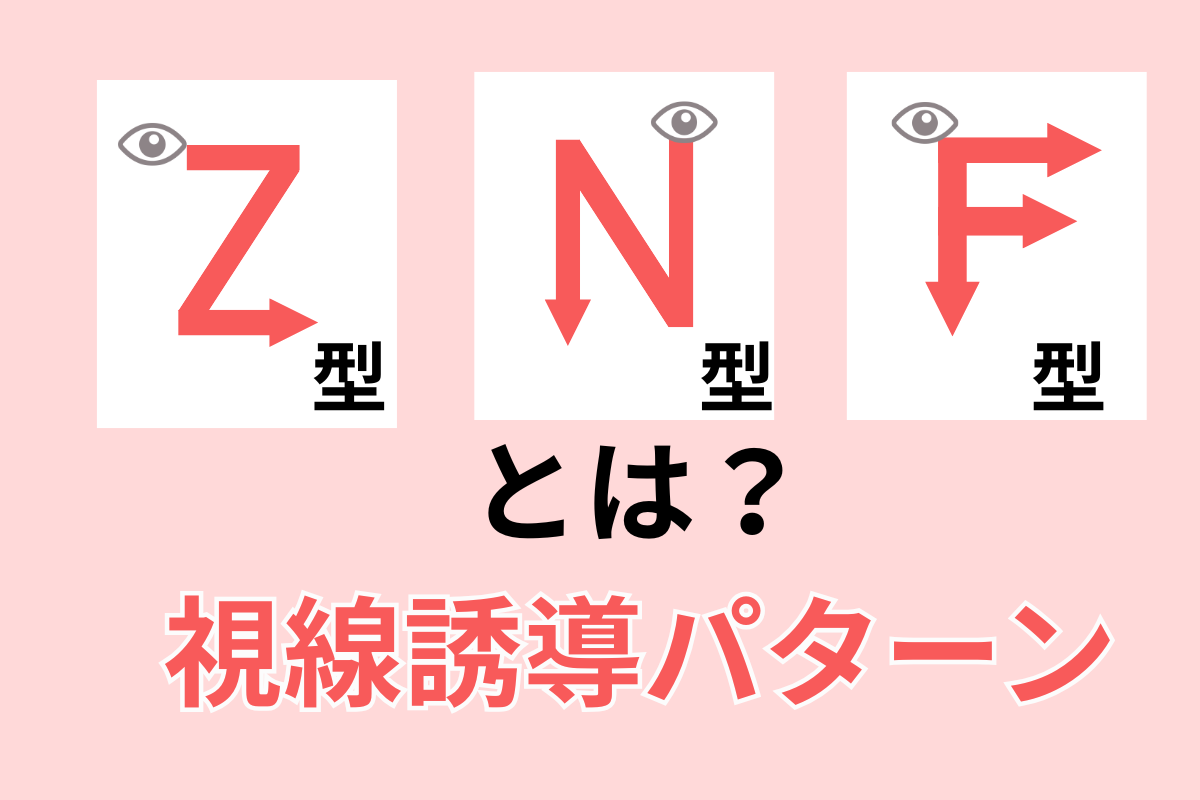
ポートフォリオやプレゼン資料を作るとき、「情報をどこに配置すれば見やすくなるのか分からない」「せっかく作ったのに、肝心な部分を見てもらえていない気がする」といった悩みはありませんか?
実は、人の視線には一定の流れるパターンがあり、これを理解してレイアウトを組むだけで、見る人を自然に「見せたい場所」へと誘導できるのです。この記事では、視線誘導の基本である「Z型・F型レイアウト」をCanvaの無料版で実践する具体的な方法をお伝えします。レイアウトパターンを使いこなして、あなたの作品をより魅力的で効果的なデザインに変身させましょう。
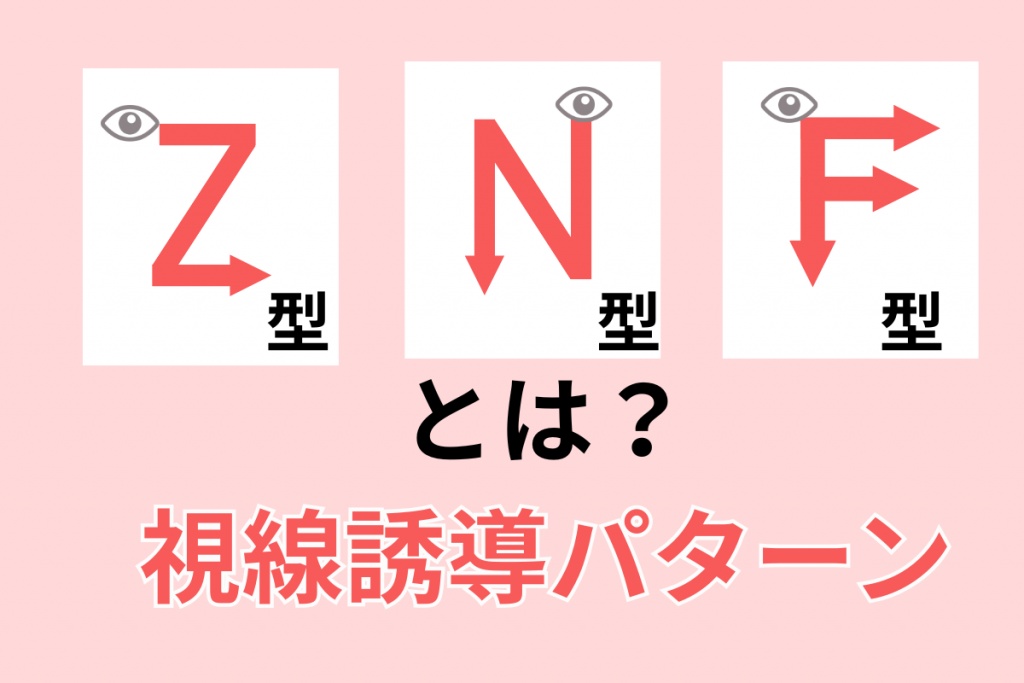
視線誘導パターンの選択
視線誘導を成功させるには、コンテンツの特性に応じて適切なレイアウトパターンを選ぶことが重要です。
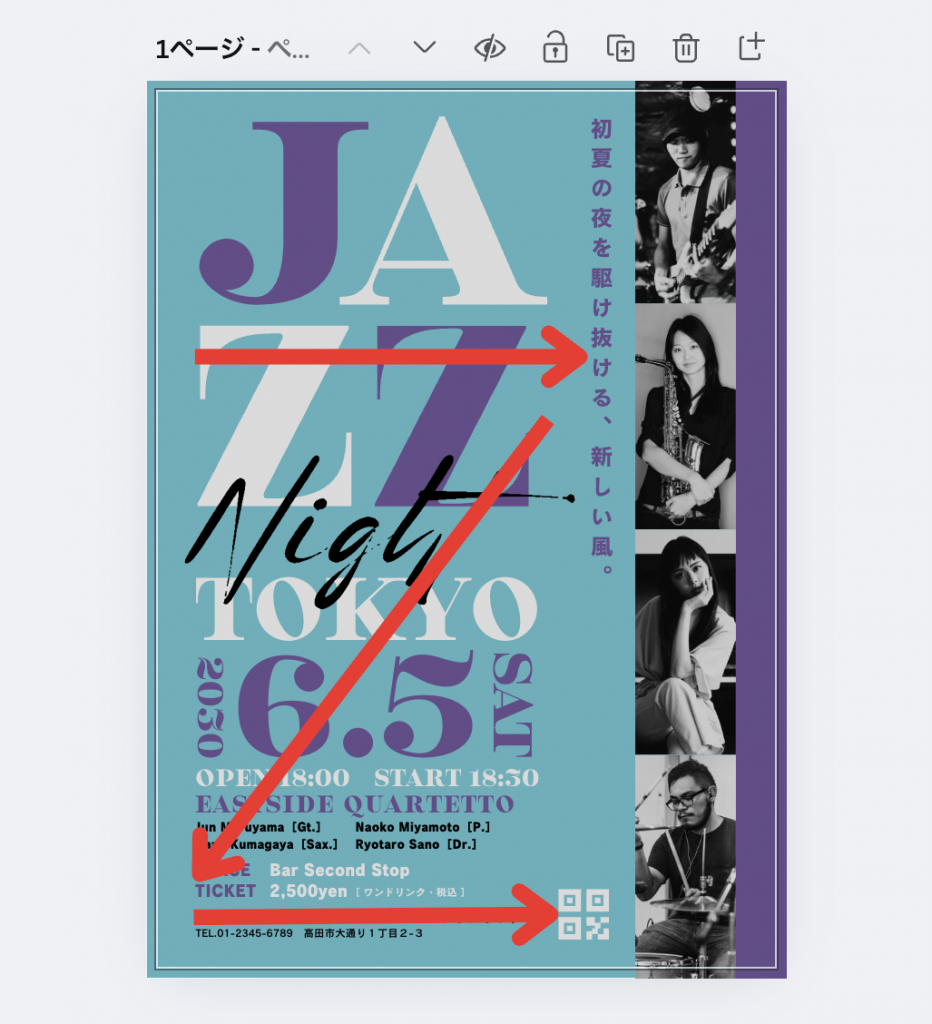
Z型レイアウトは、左上から始まって右上、左下、右下へと「Z」の字を描くように視線が動くパターンです。ポートフォリオのTOPページや広告など、整列デザインでインパクトを与えたい場面に最適です。限られた情報を効率的に伝えられるため、一目で全体を把握してもらいたいページにぴったりです。
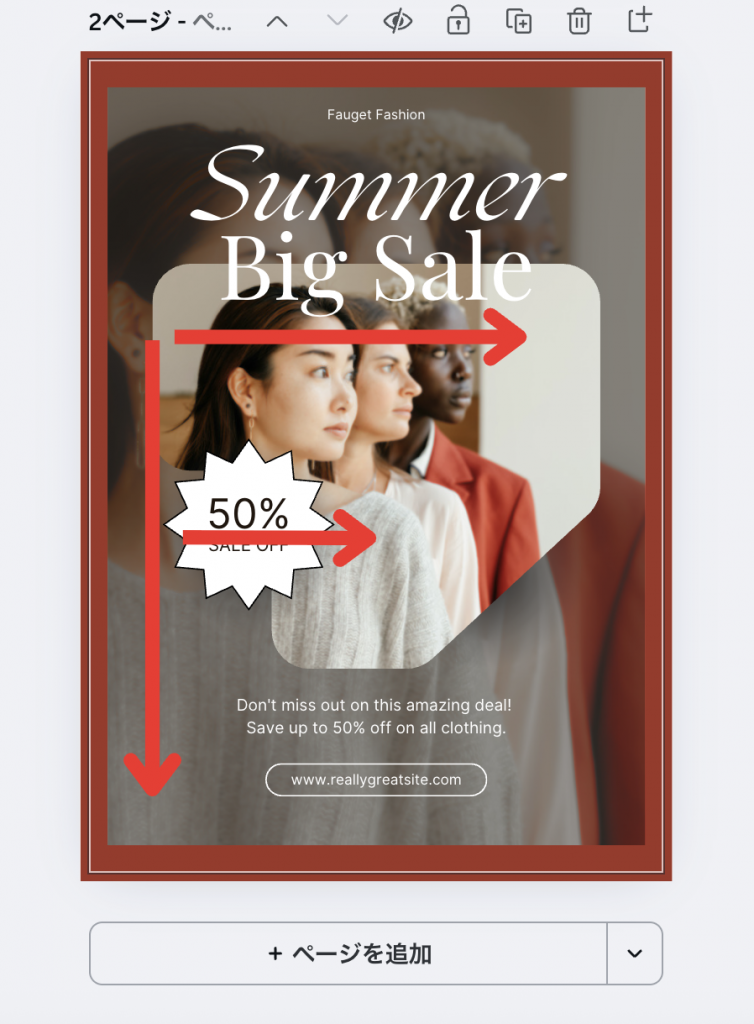
一方、F型レイアウトは、左上から横に読み進め、その後左端に戻って再び横に読むパターンです。ブログ記事や詳細ページなど、テキストが多い情報を段階的に読ませたい場面で威力を発揮します。
レイアウト実践ステップ
Z型レイアウトの実装手順
- 左上:ロゴやサイト名を配置(視線の起点)
- 中央:代表作品やメインビジュアル(最も見せたい内容)
- 右下:CTA(Call to Action)ボタンや連絡先(行動を促す要素)
F型レイアウトの実装手順
- 左縦:見出しやナビゲーション要素を整列
- 本文エリア:左揃えでテキストを配置
- 折り返し地点:重要なCTAや画像を戦略的に配置
◇Canvaでの具体的操作動画
失敗パターンとチェックリスト
よくある失敗パターンと改善方法をご紹介します。
❌ 中央寄せ万能症:全ての要素を中央に配置してしまう →
✅ 改善:レイアウトパターンに沿って、視線の流れを意識した配置に変更
❌ CTA散乱:アクションボタンがページ内に複数箇所、バラバラに配置されている
改善:Z型なら右下、F型なら各セクションの終わりに統一して配置
❌ 段差バラバラ:テキストや画像の縦位置が揃っていない
✅ 改善:Canvaのグリッド機能やガイド線を使って、きちんと整列させる
公開前の3点チェックリスト
- 視線ゴール:最終的に見てもらいたい箇所(CTA)が適切な位置にあるか
- モバイル対応:スマートフォンでも視線の流れが維持されているか
- 階層構造:情報の優先順位が視覚的に明確になっているか
まとめ
視線誘導を使ったレイアウトパターンは、単なるデザインテクニックではなく、見る人とのコミュニケーション手段です。Z型レイアウトでインパクトを与え、F型レイアウトで詳細な情報を段階的に伝える─この使い分けができれば、あなたの作品はより効果的に情報を届けられるようになります。
Canvaの無料版でも、ガイド線機能や整列ツールを活用することで、見た目の整ったデザインが実現可能です。
コメント