
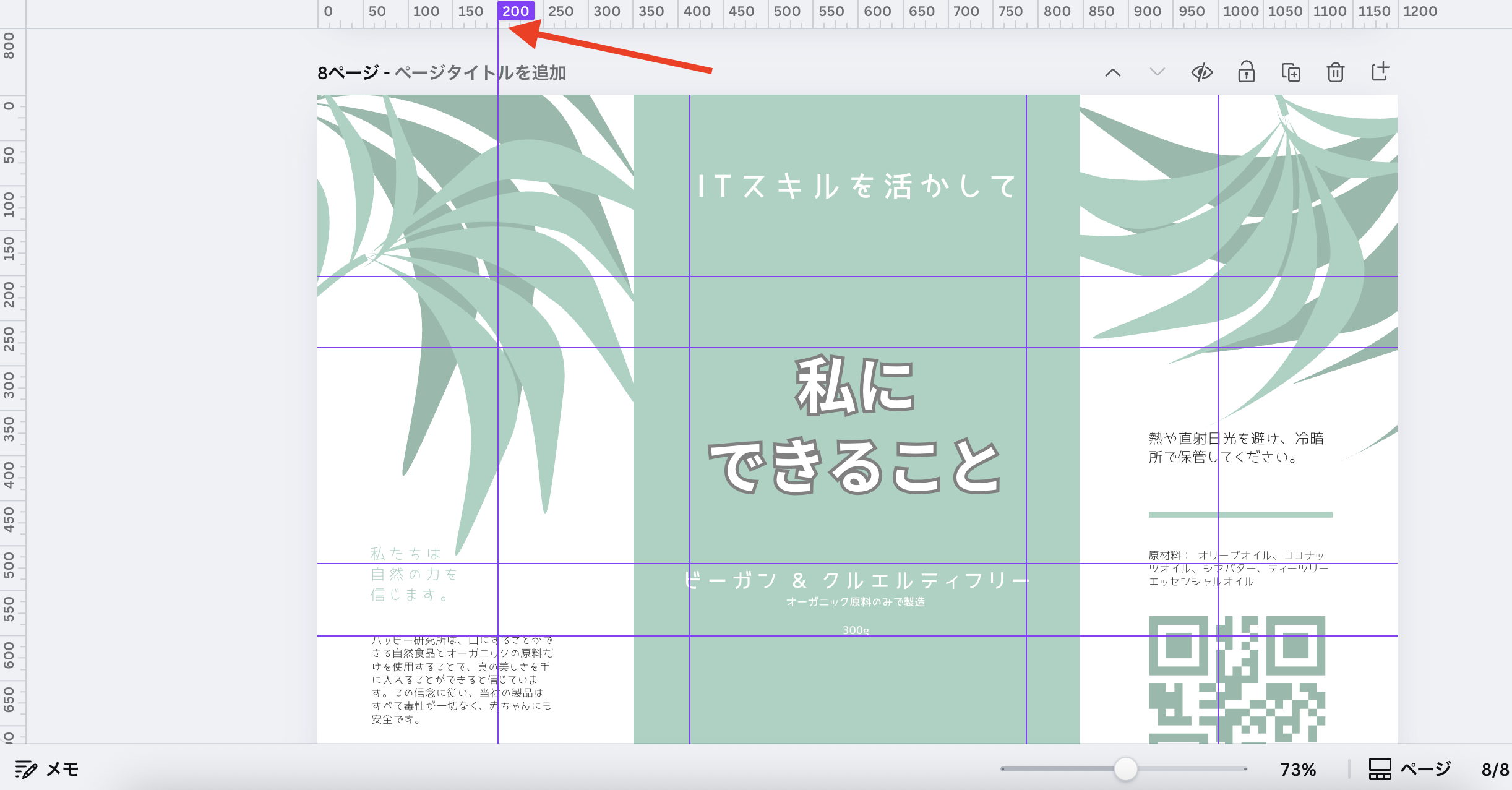
バナーや資料を作っていて「要素は全部載せたのに、ごちゃついて読みにくい…」と感じたことはありませんか?
原因の多くはグルーピング不足。
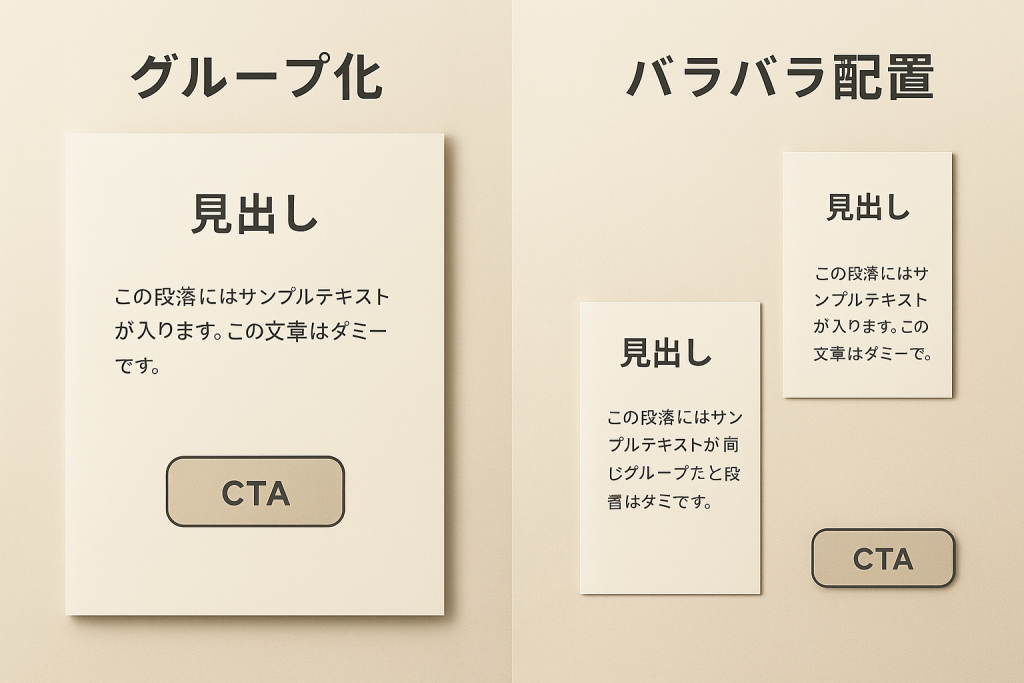
関連情報を近づけ、無関係な情報との間に余白を取るだけでレイアウトは驚くほど整理されます。本記事では 近接の原則=グルーピング をステップ形式で学び、Canva での簡単な設定方法と失敗しがちなパターンを解決策付きで紹介します。
グルーピングの基本原理を理解しよう
- 近接の原則:距離が近い要素は“同じグループ”だと認識される
- 視線の流れ:視線は“まとまり”を追いながら Z 型/F 型で移動する
- 読むリズム:同階層どうしの余白をそろえると情報の階段ができ、理解が早まる
Canva でグルーピングを実践してみよう
Step 1:マージンを確保
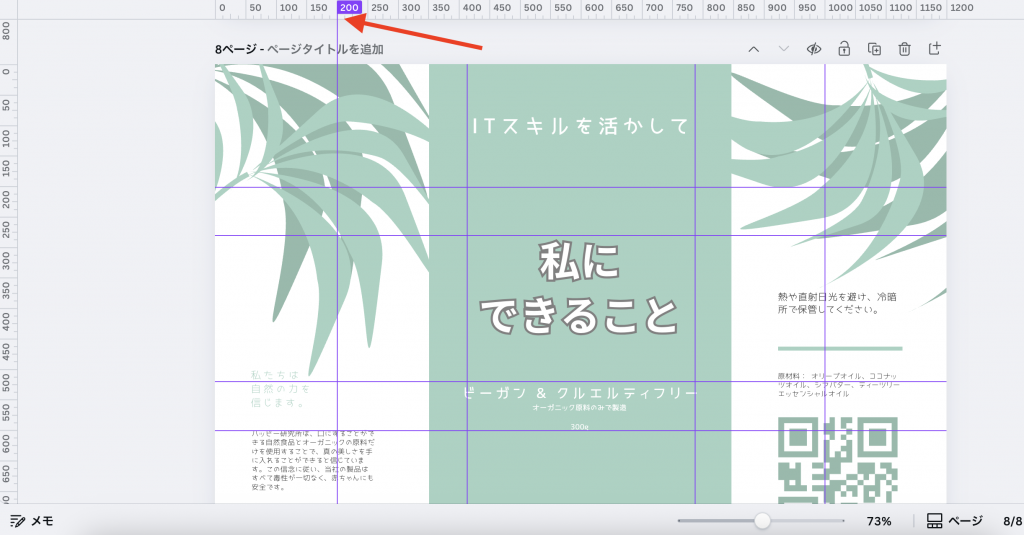
- ページ端から 20 px 以上 空ける
- Canva:[ファイル▶ガイドを追加]でガイドをドラッグ
Step 2:情報ブロックを分ける
- タイトル・本文・CTA など機能別に四角枠をラフスケッチ
- ブロック間の余白を設ける
(余白についてはこちらを確認ください: https://menter.jp/blog/canva_design_elementary04)
Step 3:均等に並べる
- 同階層要素の間隔をそろえて“リズム”を作る
Step 4:余白を調整
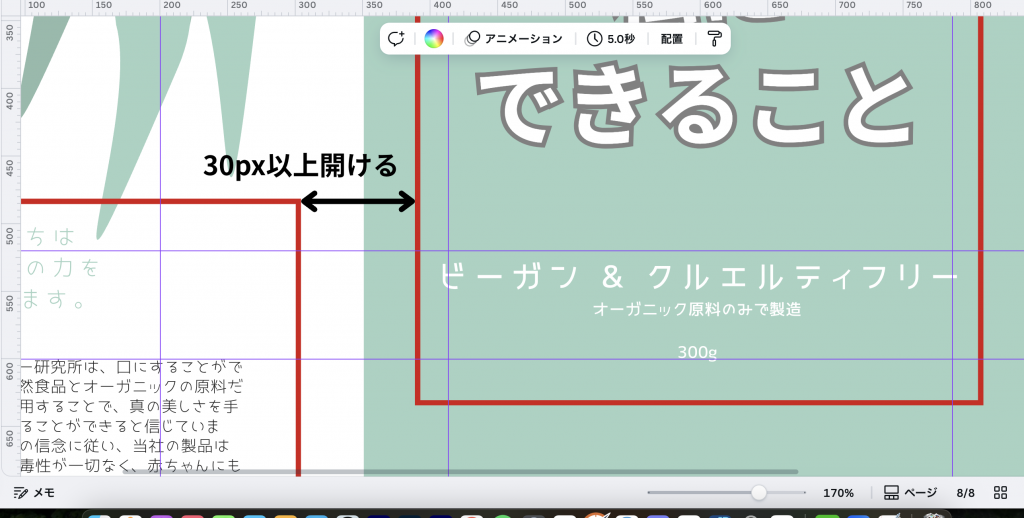
- グループ間は 異なる内容の間を 30 px 以上 空けると判読性が上がる
- ズーム 200 % で目視チェック
よくある失敗と解決策
❌ 要素を詰め込みすぎ
✅ 要素間隔を +8 px ずつ広げ、不要な装飾を削除
❌ ブロック間が狭く階層が曖昧
✅ 異なるブロックの間隔を 30 px 以上確保し、背景を淡色で分割
❌ 中央寄せ多用で軸がぶれる
✅ 左揃えで“背骨”を作り、余白を左右対称に整える
まとめ — “まとまり” が伝達スピードを上げる
- 近接=グルーピング で関連情報をまとめる
- 余白の幅 を数値でそろえて階層を作る
- 均等配置ツール を使えば Canva でも時短で実践可能
まずは既存の資料を開き、同階層要素の間隔をメジャーで測ってみましょう。ずれている箇所をそろえるだけで情報の見通しが一気に改善します。

コメント