
はじめに
「デザインセンスがないから…」
「何から始めればいいかわからない…」こんな悩みを抱えていませんか?
多くの方がデザインを「センス」や「才能」の問題と捉えがちですが、実はそうではありません。デザインには明確な「目的」と「役割」があり、それを理解することで誰でも効果的な表現が可能になります。
この記事では、無料で使えるデザインツール「Canva」を活用しながら、デザインの本質と実践的なテクニックを学んでいきます。これからデザインを始める方も、すでに取り組んでいる方も、「伝わるデザイン」の基本を身につけて、あなたの想いを相手に確実に届けましょう。
デザインとは何か?本当の目的を理解する
デザインの本質は「伝える」こと
多くの人はデザインを「見た目を良くすること」と考えがちですが、
デザインの本質は「情報を効果的に伝えること」にあります。
デザインとは問題解決の手法であり、「現状」と「理想」の橋渡しのようなものです。デザインには「こうあってほしい」というゴールへ連れていってくれるパワーがあります。
デザインとアートの違い
デザインとアートはよく混同されますが、根本的な違いがあります。
- デザイン: 課題解決が目的(他者のため)
- アート: 自己表現が目的(自分のため)
デザインには常に「誰かのため」という視点があります。デザイナーは限られた条件(予算・時間・素材など)の中で最適な解決策を提供することが求められます。
デザインの4つの基本原則
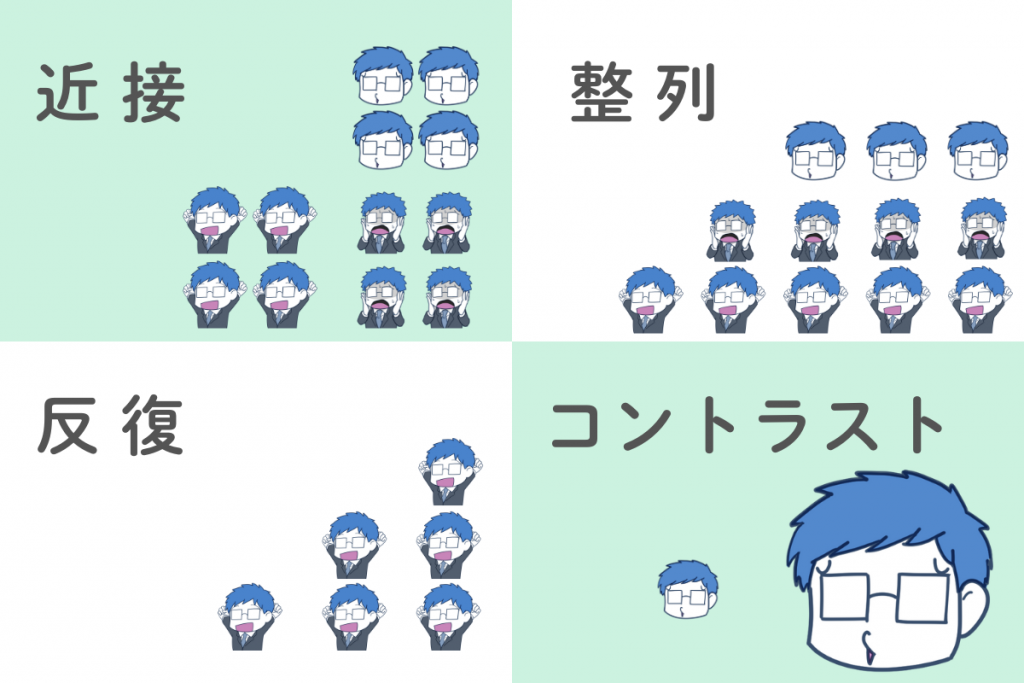
効果的なデザインを作るための基本原則は次の4つです。
- 近接(Proximity): 関連する情報をグループ化する
- 整列(Alignment): 要素を意図的に整列させる
- 反復(Repetition): 特定の要素を繰り返し使用する
- コントラスト(Contrast): 異なる要素を明確に区別する
Canvaを使ったデザイン
Canvaの基本操作
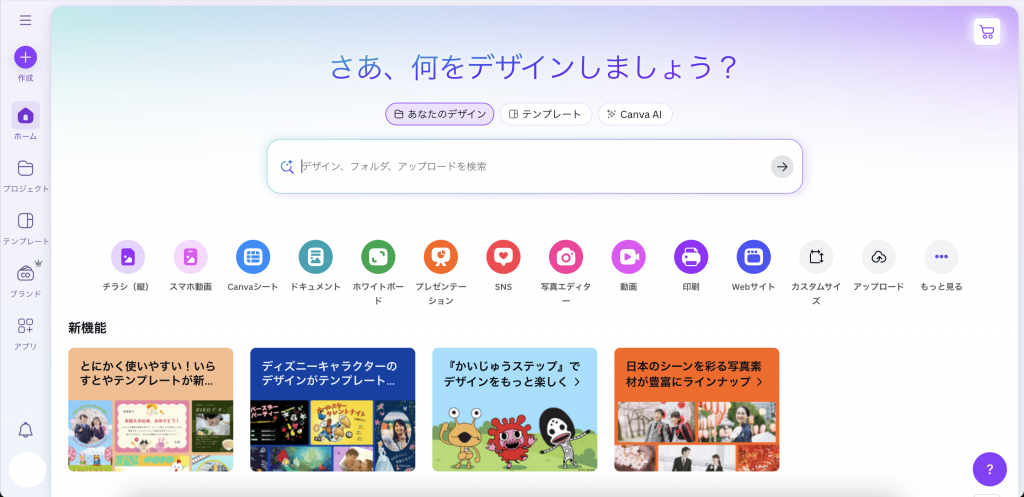
Canvaは直感的に操作できるデザインツールで、デザイン初心者にも使いやすい特徴があります。まずは基本的な操作方法を確認しましょう。
- アカウント作成: Canva公式サイトから無料登録
- デザイン選択: 作成したいデザインのフォーマットを選ぶ(SNS投稿、プレゼン資料など)
- テンプレート活用: 豊富なテンプレートから選んでカスタマイズできる
- 編集機能: テキスト、画像、図形などを自由に配置・編集
ステップ1: 目的を明確にする
デザインを始める前に、次の3つの質問に答えましょう。
- 誰に伝えたいのか?(ターゲット)
- 何を伝えたいのか?(メッセージ)
- どうやって伝えるのか?(手段)
例えば、「30代女性向けのヨガ教室の宣伝」という目的があれば、落ち着いた色調や読みやすいフォント、リラックスを連想させる画像を選ぶことが効果的です。
Canvaでは、目的に応じたデザインフォーマットが用意されているので、まずはそこから選びましょう。
ステップ2: 基本レイアウトを作る
- グリッド活用: Canvaのグリッド機能を使って要素を整列
=>「素材」から「グリッドライン」と検索して編集画面に表示させる - 情報のグループ化: 関連する情報は近くに配置
- 余白の活用: 情報と情報の間に適切な余白を設ける
よくある失敗例:
- 情報を詰め込みすぎて読みにくい
- 関連のない情報が近すぎて混乱を招く
- 整列されていないためプロフェッショナルさに欠ける
解決策: Canvaの「位置合わせガイド」を活用して、要素を整列させましょう。また、関連する情報はグループ化し、異なる情報グループ間には余白を設けることで読みやすさが向上します。
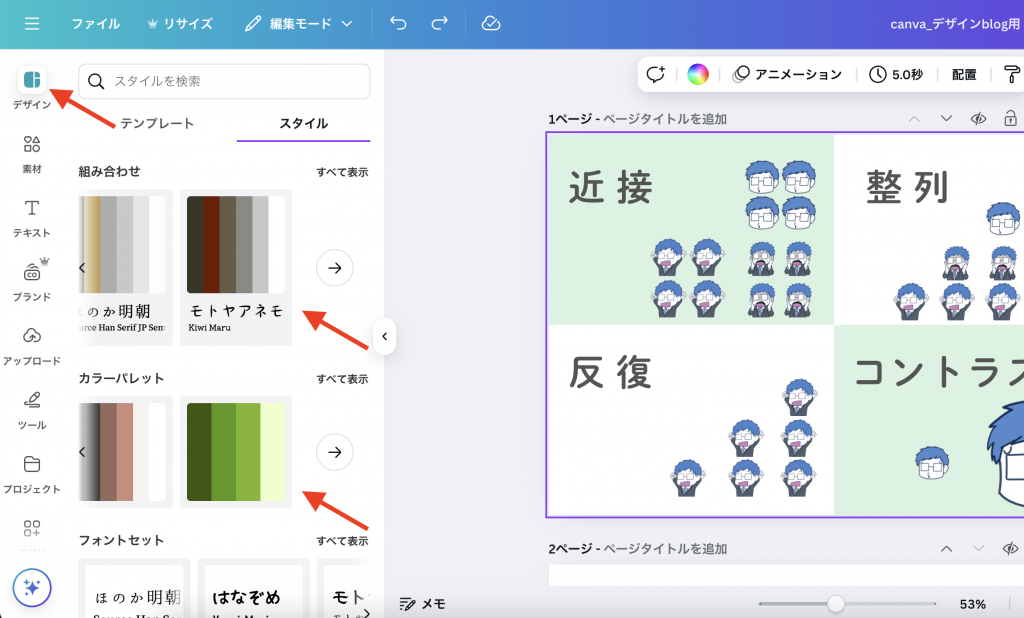
ステップ3: 視覚的一貫性を保つ(反復の原則)
- 色の統一: 2〜3色のカラーパレットを決めて統一感を出す
- フォントの統一: 見出しと本文で最大2種類のフォントに制限
- 要素の繰り返し: アイコンやデザイン要素を一貫して使用
よくある失敗例:
- 複数のフォントや色を使いすぎて統一感がない
- ページごとにデザインテイストが異なる
解決策: Canvaの「スタイル」機能を使って、一度設定したデザインテイストを簡単に適用できます。また、「ブランドキット」機能を使うことで、色やフォントを簡単に統一できます。
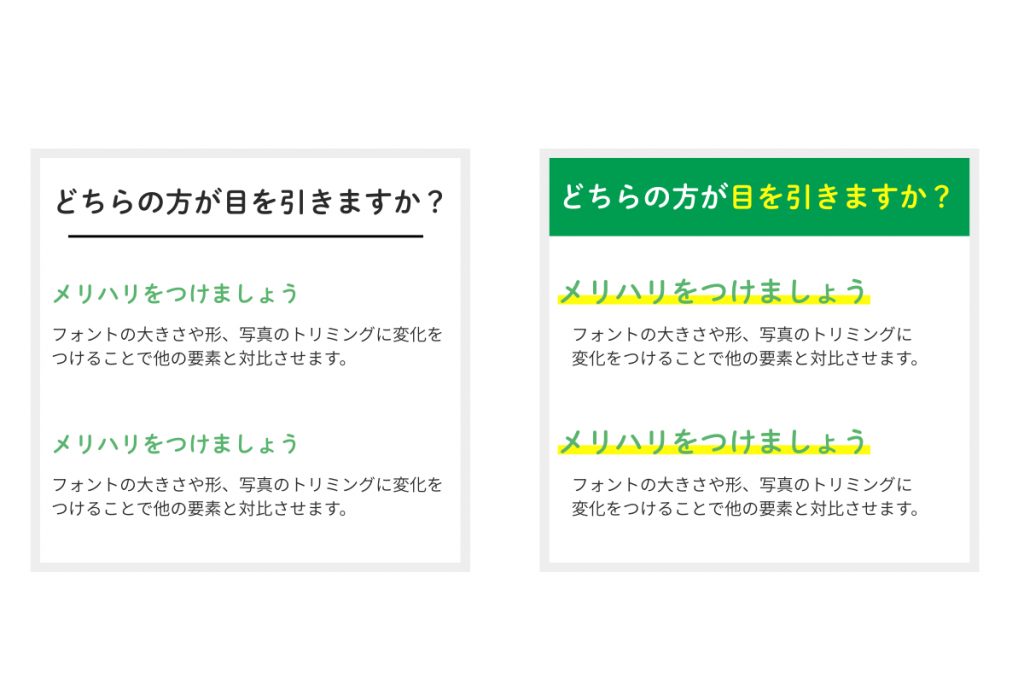
ステップ4: 重要な情報を目立たせる(コントラストの原則)
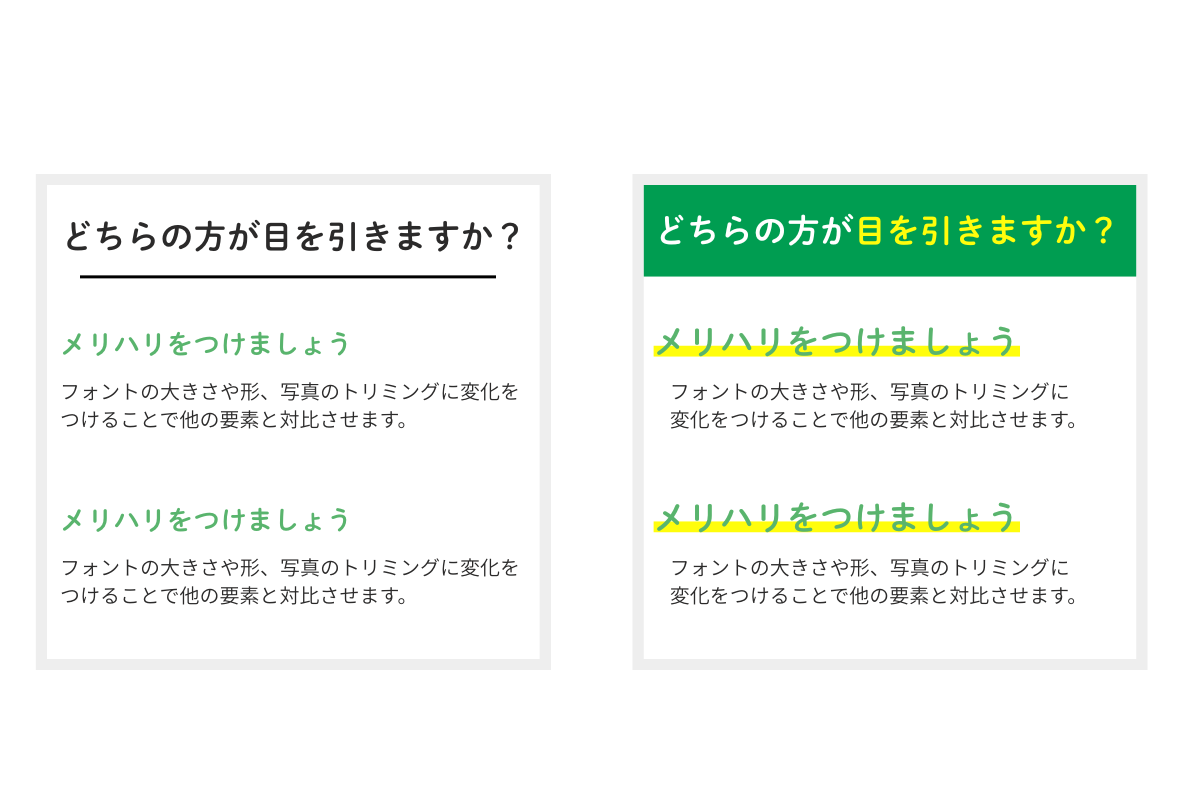
- サイズの変化: 重要な見出しや情報は大きく
- 色の対比: 背景と文字のコントラストを確保
- 余白の活用: 重要な情報の周りに余白を設ける
よくある失敗例:
- すべての情報が同じ大きさで重要度が伝わらない
- 背景と文字の色が近すぎて読みにくい
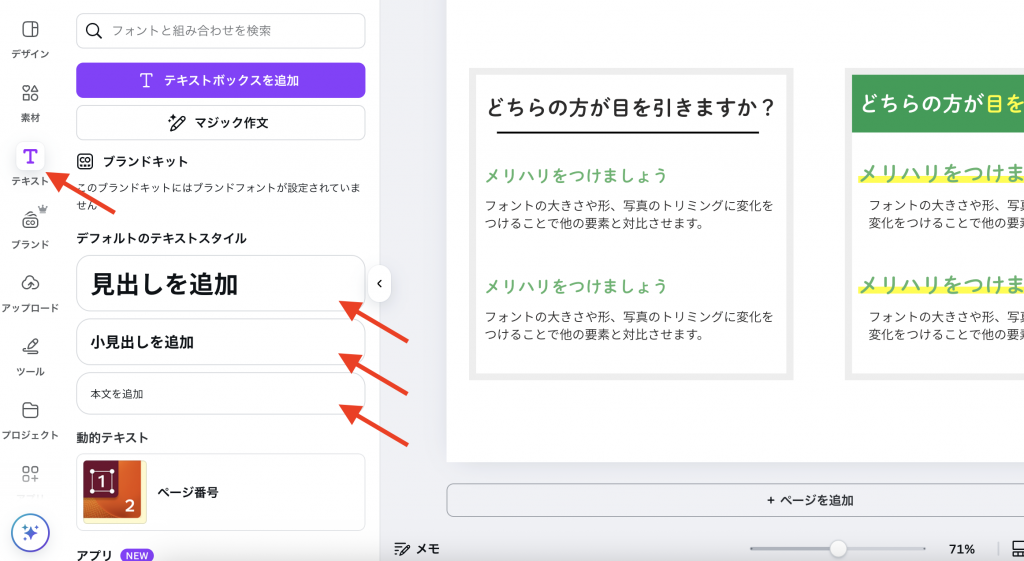
解決策: Canvaでは「テキスト階層」機能を活用して、見出し・小見出し・本文のスタイルを簡単に区別できます。
デザインで相手の心を動かすコツ
1. ターゲットを具体的にイメージする
「同世代の友人」「実家にいるお母さん」「会社の上司」など、実在する人物を想像しながらデザインすると、相手に合った表現ができます。
2. 感情に訴えかける要素を入れる
単なる情報伝達ではなく、相手の感情に響く要素(画像の選び方、言葉の選択、色の使い方)を意識しましょう。
3. シンプルさを追求する
不要な情報や装飾を削ぎ落とし、本当に伝えたいメッセージに集中することで、伝わる力が増します。
4. フィードバックを活用する
完成したデザインを実際にターゲットに近い人に見せて、感想をもらいましょう。
まとめ
デザインは特別な才能ではなく、目的と役割を理解したうえで実践できる技術です。
- デザインの本質は「効果的に伝えること」
- 4つの基本原則(近接・整列・反復・コントラスト)を活用する
- 目的を明確にし、ターゲットを具体的にイメージする
Canvaを使えば、デザインの専門知識がなくても、これらの原則を簡単に実践できます。まずは小さなプロジェクトから始めて、徐々にスキルを磨いていきましょう。
あなたの想いを確実に届けるためのデザインスキルは、日々の練習と意識的な観察で必ず身につきます。今日から「伝わるデザイン」を始めましょう!

コメント