
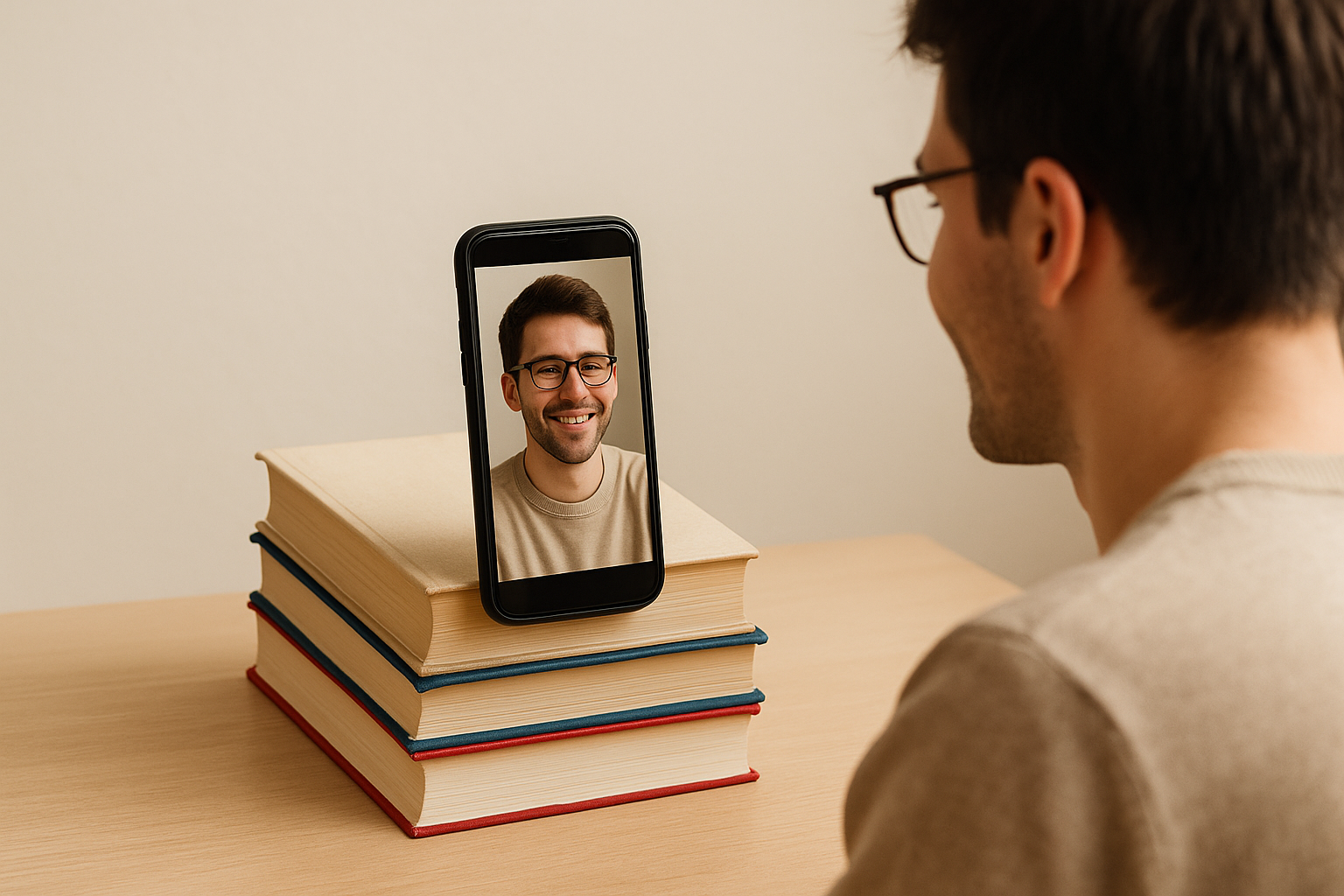
今の時代、スマホ1台とCanvaの無料版だけで、魅力的な自己紹介動画(ここでは90秒)を作ることができるんです。
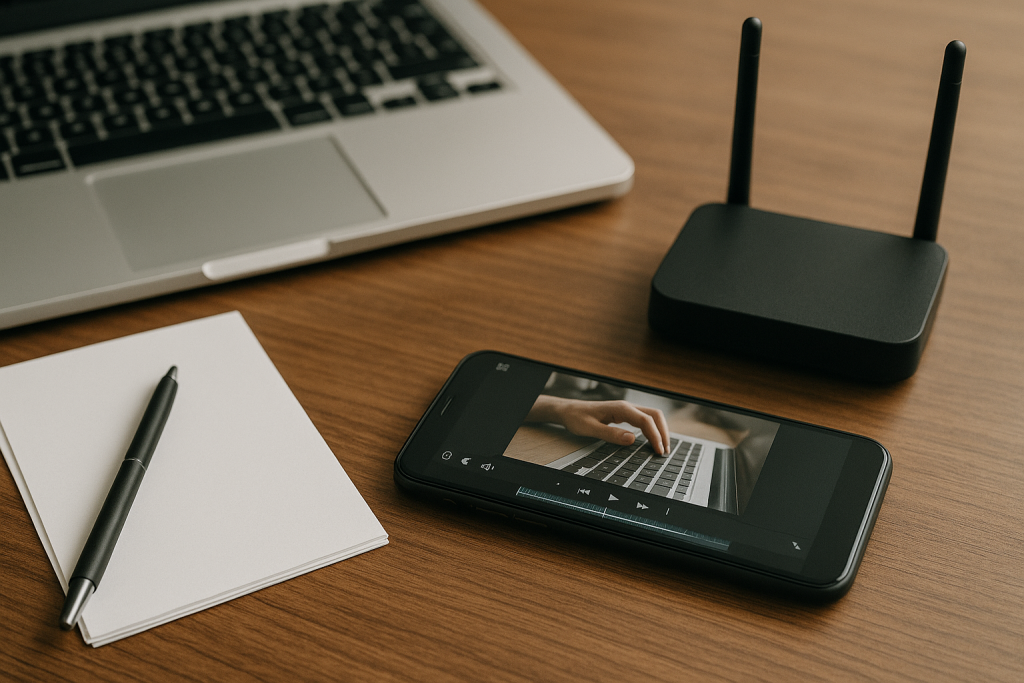
この記事では、脚本の作成から撮影、編集、そして最終的な書き出しまでの全工程を詳しく解説します。特別な機材は一切不要。今お使いのスマホとインターネット環境があれば、今日からでもスタートできますよ。
1. 脚本づくり:4つのブロックで構成する
Who・What・Proof・Callの黄金パターン
自己紹介動画で最も重要なのは、90秒という短い時間で相手に印象を残すことです。そのために、以下の4つのブロックを使って脚本を構成しましょう。
【Who】あなたは誰?(15秒)
- 名前
- 肩書きや専門分野(無ければ得意なことや興味のあること)
- 簡潔な一言キャッチフレーズ
例: 「こんにちは、Web制作を専門としているフリーランスの田中花子です。『お客様の想いを形にするデザイナー』として活動しています。」
【What】何ができる?(30秒)
- 具体的なスキルや経験(無ければこれまで学んできたことや経緯)
- 提供できるサービス
- 得意分野
例: 「企業のホームページ制作からECサイトの構築まで、幅広く対応可能です。特に、女性向けの商品を扱う企業様からご好評をいただいており、これまで50社以上のサイト制作を手がけてきました。」
【Proof】なぜ信頼できる?(30秒)
- 実績や資格(無ければこれまでの経緯や続けてきたこと)
- お客様の声
- 具体的な数字
例: 「おかげさまで、リピート率は90%以上。『売上が30%アップした』『問い合わせが3倍になった』といったお声をいただいています。Webデザイン検定1級も取得しており、技術面でも安心してお任せください。」
【Call】どうしてほしい?(15秒)
- 連絡先
- 次のアクション
- 親しみやすい締めくくり
例: 「お困りのことがあれば、いつでもお気軽にご相談ください。一緒に素敵なサイトを作っていきましょう!」
脚本テンプレート
【タイトル】
○○(名前)の自己紹介

【台本】
■Who(15秒)
こんにちは、[職種/専門分野]の[名前]です。
[一言キャッチフレーズ]

■What(30秒)
[具体的なスキル・サービス内容]
[得意分野や特徴]

■Proof(30秒)
[実績・数字]
[お客様の声や資格]

■Call(15秒)
[連絡先・次のアクション]
[親しみやすい締めの言葉]
2. 撮影準備:プロ級の仕上がりを目指す
基本セットアップ
照明は自然光がベスト
- 窓際での撮影を心がけましょう
- 正面から光が当たる位置がおすすめ
- 曇りの日の方が柔らかい光で撮影できます
- 逆光は避けて、顔がしっかり見えるようにセッティング
スマホの固定方法
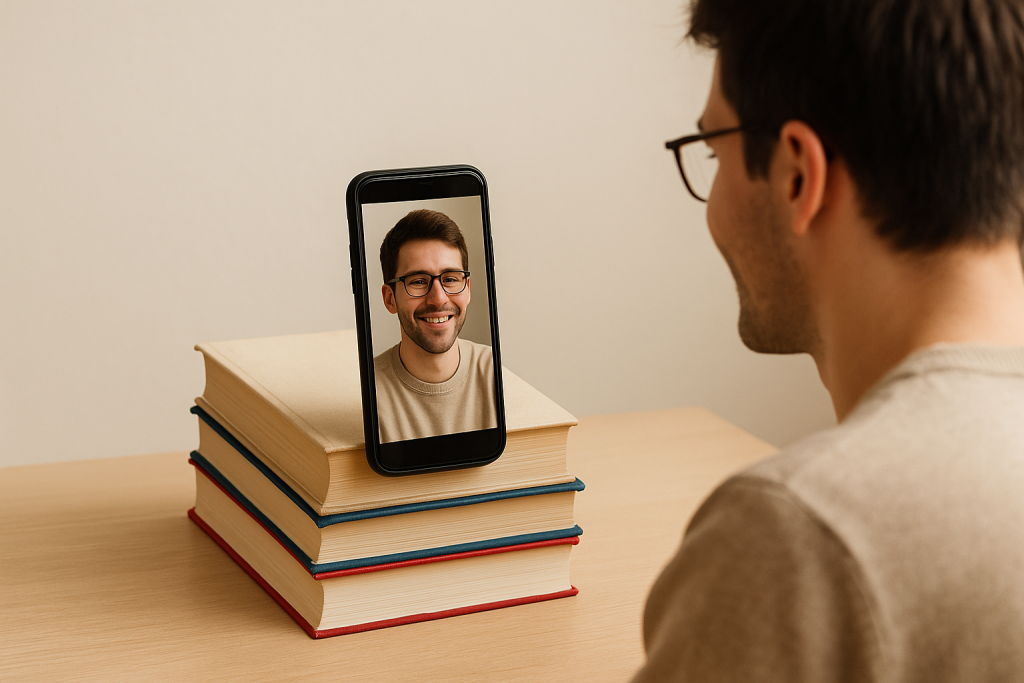
専用の三脚がなくても大丈夫です:
- 本を重ねた台を作成
- スマホを立てかけられる角度に調整
- ペンやクリップで角度を微調整
- 安定性を確認してから撮影開始
背景の選び方
- シンプルな壁が理想的
- 生活感のあるものは映り込まないよう注意
- 白やベージュなど明るい色がおすすめ
- 散らかったものは事前に片付けて
撮影のコツ
音声の品質向上
- スマホに近い距離で録音(1〜2メートル以内)
- エアコンや扇風機は事前に停止
- 静かな時間帯を選んで撮影
- 複数回撮り直して、最も音質の良いものを選択
表情と話し方
- 笑顔を心がける
- ゆっくりとはっきり話す
- カメラの少し上を見ることで、目線が自然に
- 手の動きも適度に入れると親しみやすさアップ
3. Canva編集:無料版でプロ級の仕上がり
媒体別サイズ設定
動画を投稿するプラットフォームに合わせてサイズを選択することが重要です:
| プラットフォーム | サイズ | アスペクト比 | 用途 |
|---|---|---|---|
| YouTube(通常) | 1920×1080px | 16:9 | 横向き動画 |
| YouTube Shorts | 1080×1920px | 9:16 | 縦向きショート動画 |
| Instagram Reels | 1080×1920px | 9:16 | 縦向きリール |
| Instagram投稿 | 1080×1080px | 1:1 | 正方形動画 |
| TikTok | 1080×1920px | 9:16 | 縦向き動画 |
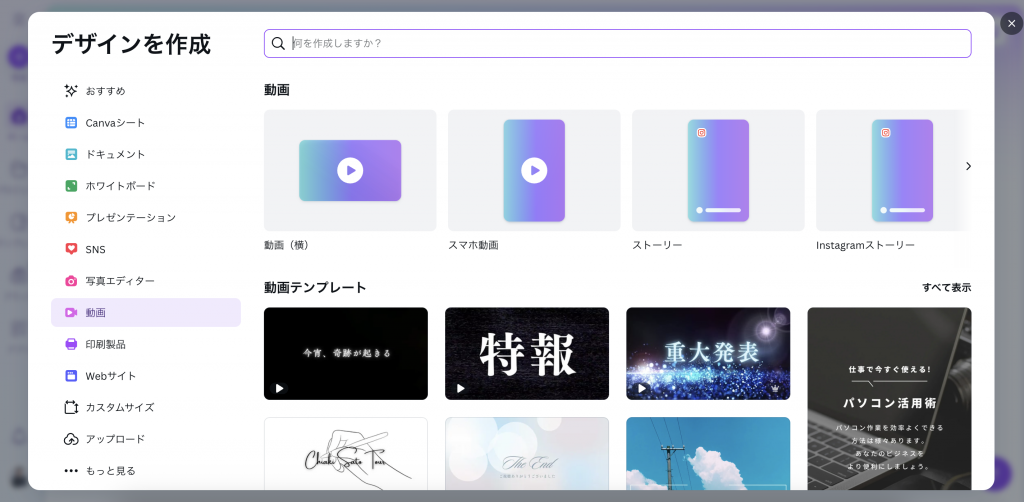
Canvaでの編集手順
1. プロジェクト作成
- Canvaにログイン
- 「動画」を選択
- 目的に合ったサイズを選択
- 「カスタムサイズ」で細かく設定も可能
2. 動画のアップロード
- 左サイドバーの「アップロード」をクリック
- 撮影した動画ファイルを選択
- アップロード完了後、タイムラインにドラッグ
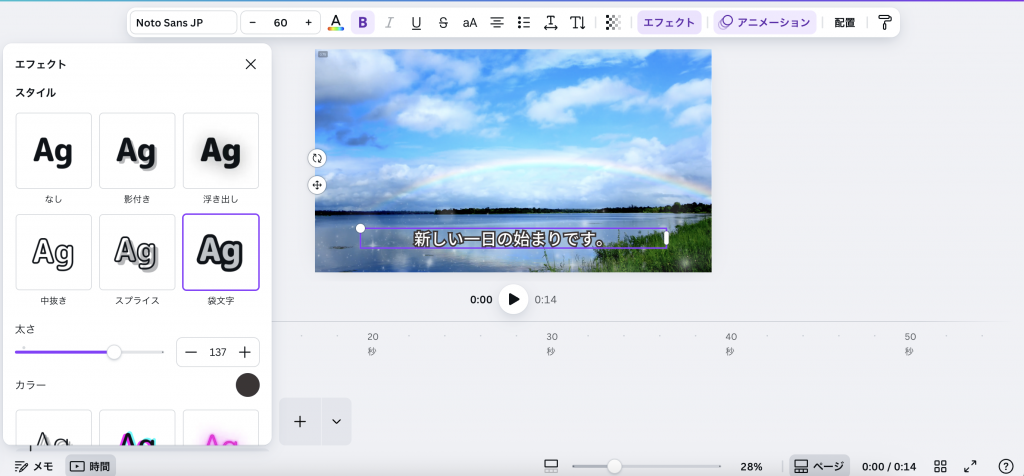
3. 字幕の追加
字幕は視聴者の理解を深め、音声なしでも内容が伝わるため必須です:
- 台本をもとに字幕を挿入
- フォントは読みやすい「Noto Sans JP」がおすすめ
- 文字サイズは24pt以上で設定
- 背景色や縁取りで可読性向上
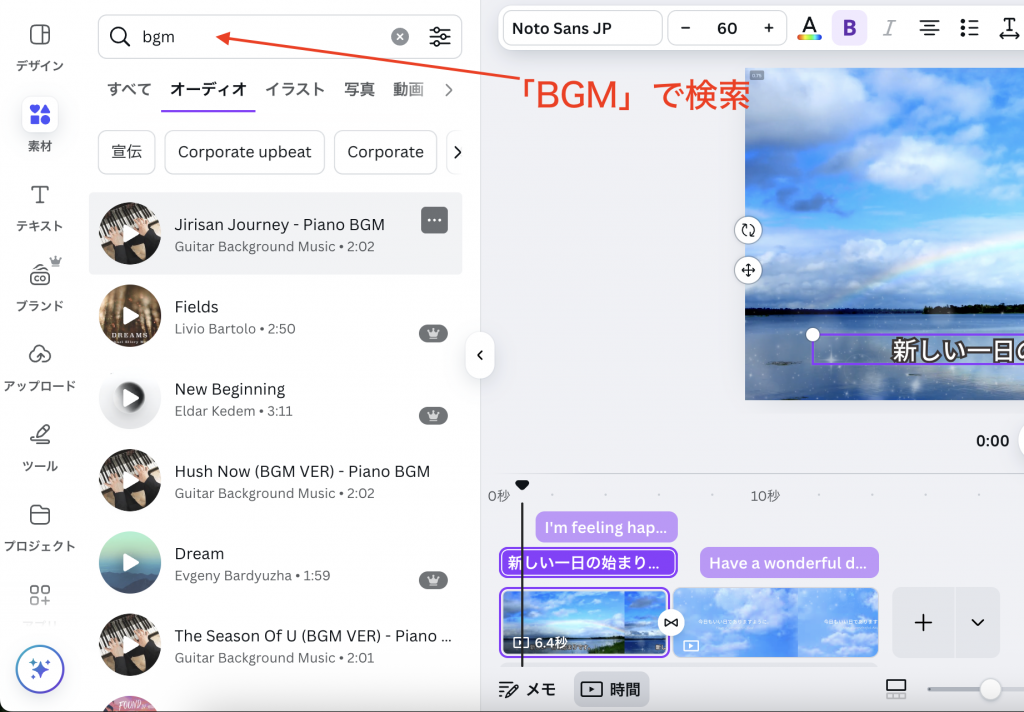
4. BGMの追加
- Canvaの音楽ライブラリから選択
- 著作権フリーの楽曲を使用
- 音量は話し声の30%程度に調整
- フェードイン・フェードアウト効果を適用
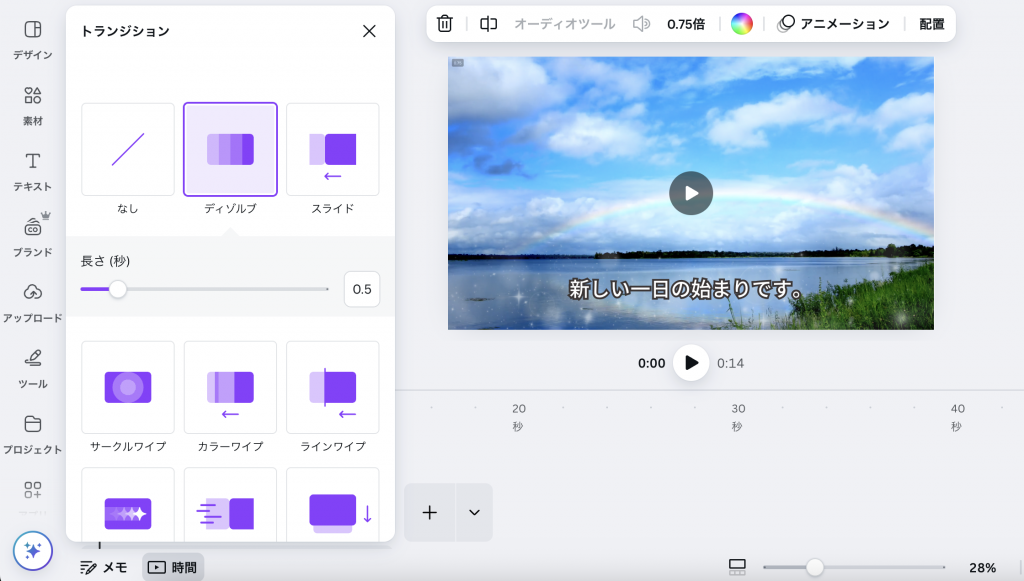
5. トランジション効果
- シーン切り替え時に自然な効果を追加
- 「フェード」や「スライド」など控えめなものを選択
- 過度な効果は逆効果になるので注意
よくある失敗例と解決策
失敗例1:音声が聞き取りにくい
解決策:
- Canvaの音声調整機能を使用
(無料ユーザーでも一部利用できますが、高度な調整やAIによる音声補正、自動BGM同期(ビートシンク)などの拡張機能は有料版(Canva ProやEnterprise)ユーザー限定です) - 必要に応じて音声を後から録り直し
失敗例2:字幕のタイミングがずれる
解決策:
- 1文ずつ細かく区切って調整
- 話すスピードに合わせて表示時間を調節
- プレビューで何度も確認
失敗例3:動画が重すぎて処理が遅い
解決策:
- 不要な部分はトリミングで削除
- 解像度を適切なサイズに調整
- エフェクトは最小限に抑制
4. 書き出し設定:品質と容量のバランス
推奨書き出し設定
品質を保ちながらファイルサイズを抑えるための設定:
- 形式: MP4(最も汎用性が高い)
- 解像度: 1080p(フルHD)
- 品質: 「高品質」を選択
- フレームレート: 30fps
ファイル命名規則
後から管理しやすいよう、統一された命名規則を採用:
intro_[名前]_v[バージョン番号].mp4

例:
intro_tanaka_v1.mp4
intro_tanaka_v2.mp4
このルールにより:
- 複数バージョンの管理が容易
- クライアントとの共有時も分かりやすい
- ファイル検索時に見つけやすい
5. 実践演習:チェックリスト
完成前に以下の項目を確認しましょう:
脚本チェック
- 90秒以内に収まっている
- Who・What・Proof・Callの4要素が含まれている
- 具体的な数字や実績が入っている
- 連絡先が明確に伝わる
技術チェック
- 音声がクリアに聞こえる
- 字幕のタイミングが正確
- 背景がシンプルで見やすい
- 適切なサイズで書き出されている
印象チェック
- 親しみやすい表情・話し方
- 専門性が伝わる内容
- 次のアクションが明確
- 全体的に統一感がある
まとめ:今日から始める動画制作
今回ご紹介した方法を使えば、特別な機材や高度なスキルがなくても、プロ級の自己紹介動画を作成することができます。
重要なポイントを振り返ると:
- 脚本は4つのブロック構成で相手に印象を残す
- 撮影は自然光と身近な道具で十分プロ級の仕上がり
- Canvaの無料版だけで本格的な編集が可能
- 適切な書き出し設定で品質と容量のバランスを保つ
在宅ワークの世界では、自分を効果的にアピールできる動画は強力な武器になります。この記事の手順に従って、ぜひあなたも魅力的な自己紹介動画を作成してみてください。
最初は完璧を目指さず、まずは1本作ってみることから始めましょう。作れば作るほど上達し、より魅力的な動画が作れるようになりますよ!
コメント