
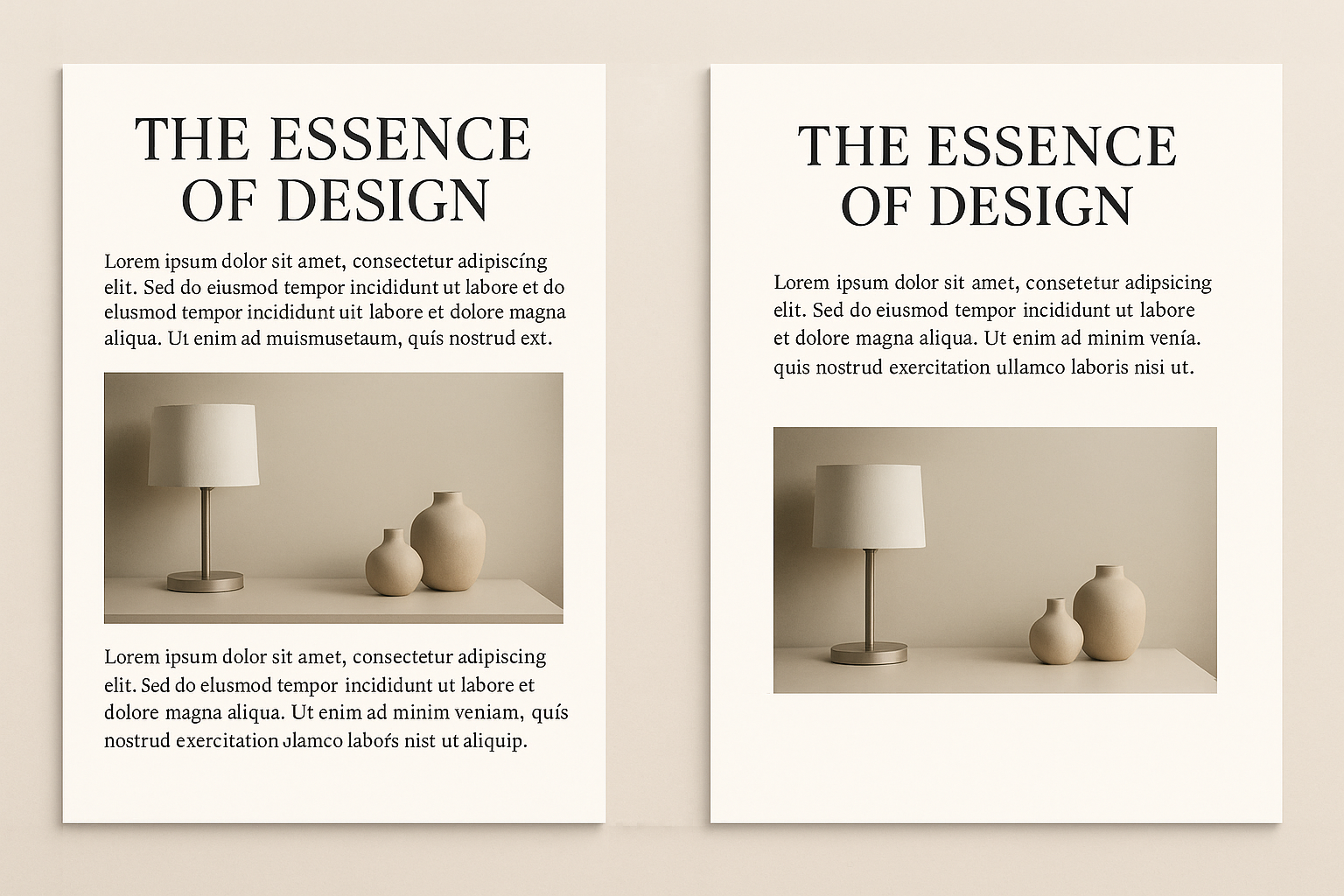
「デザインがごちゃごちゃして読みにくい」「情報を詰め込みすぎて伝わらない」そんな悩みを抱えていませんか?実は、これらの問題を解決するカギは「余白」にあります。
余白は単なる「空いたスペース」ではありません。読み手の視線を誘導し、情報を整理し、デザイン全体に品格を与える重要な要素です。この記事では、Canvaを使いながら余白デザインの基本から実践テクニックまでを学び、誰でも読みやすく美しいレイアウトを作れるようになります。
“すき間” がないと読まれない
余白の役割をサクッと理解
余白(ホワイトスペース)が果たす役割は、主に3つあります。
① 視線の休憩効果 人の目は情報を処理するのに疲れます。適切な余白があることで、読み手の視線が自然に休憩でき、次の情報に集中できるようになります。新聞や雑誌で行間が詰まりすぎていると読みにくいのは、この休憩スペースが不足しているからです。
② グルーピング補助効果 関連する情報同士を近づけ、異なる情報群の間に余白を設けることで、視覚的なまとまりが生まれます。これにより、読み手は情報の構造を直感的に理解できます。
③ 高級感・信頼感の演出 余白が多いデザインは、ゆとりや品格を感じさせます。高級ブランドのWebサイトや広告に余白が多いのは、この心理効果を狙っているからです。
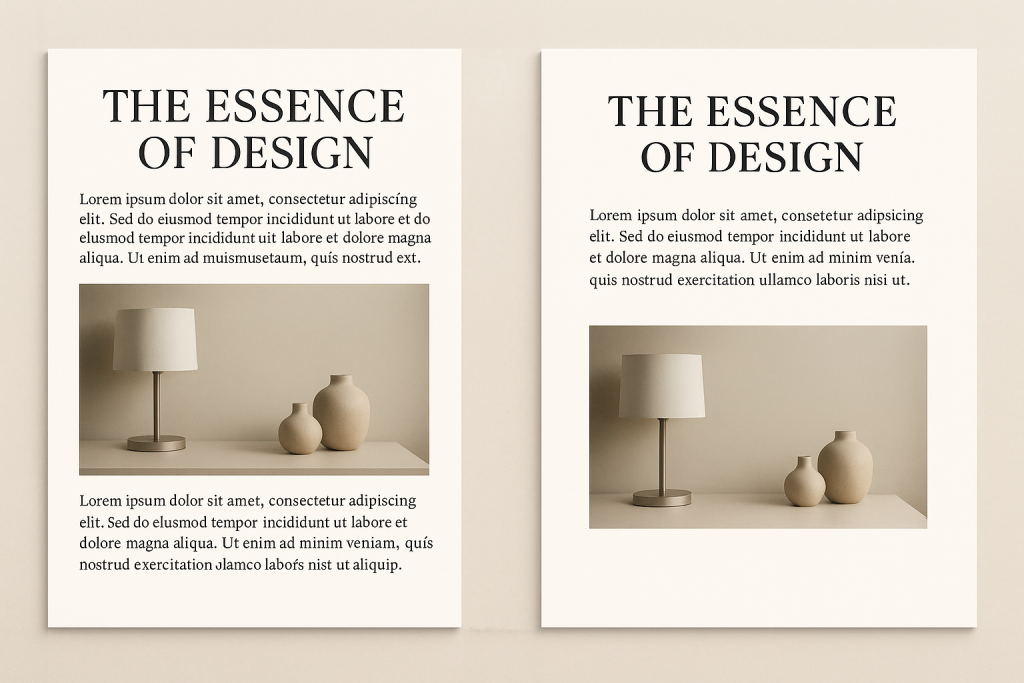
ステップバイステップ:余白を設計する手順
1. マージンを決める
まずは「外枠から何mm(または何%)空けるか」を数値で決めましょう。これがデザインの基準線になります。
- 印刷物の場合:天地左右10-15mm程度
- Web・SNS用の場合:左右5-10%程度
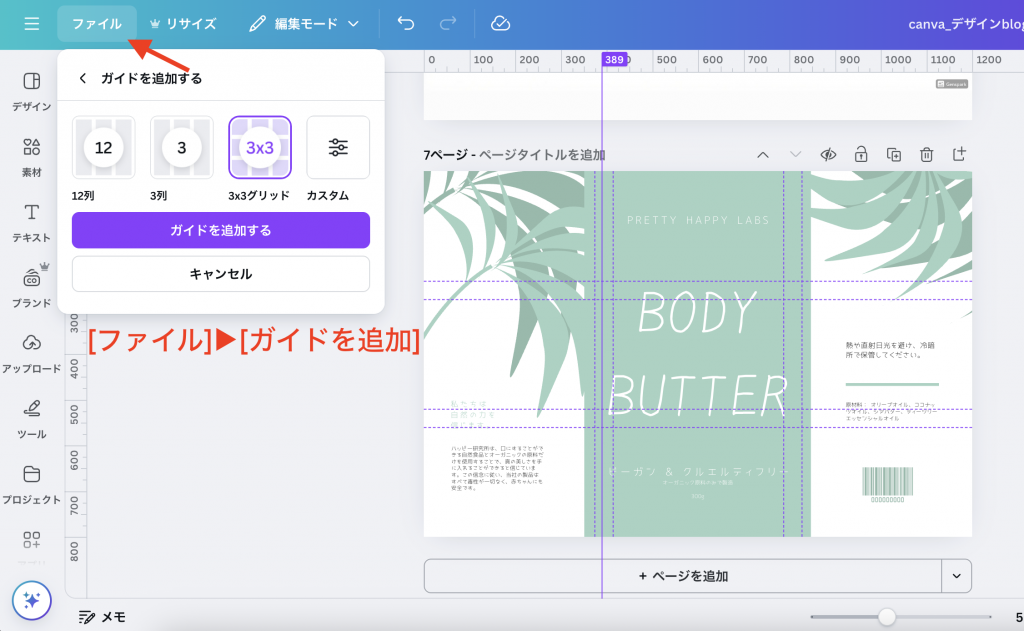
Canva:[ファイル▶ガイド線を表示]から、ガイド線をドラッグして設定できます。この基準線内にすべての要素を配置することで、統一感のあるレイアウトが完成します。
2. 情報ブロックを分ける
次に、タイトル・本文・CTA(行動喚起)・画像など、機能ごとに四角い「ブロック」として情報を整理します。まずは紙やホワイトボードでラフスケッチを描いてみましょう。
ブロック間の余白は「最小の文字サイズ×1.5」を目安にすると、視線が自然に流れます。
例えば、本文が12pxなら、ブロック間は18px程度空けることになります。
3. 均等余白を確保
同じ階層・同じ重要度の要素は、余白を揃えて「リズム」を作ります。箇条書きの項目間、見出しと本文の間隔など、一定のルールを決めて統一することで、可読性が大幅に向上します。
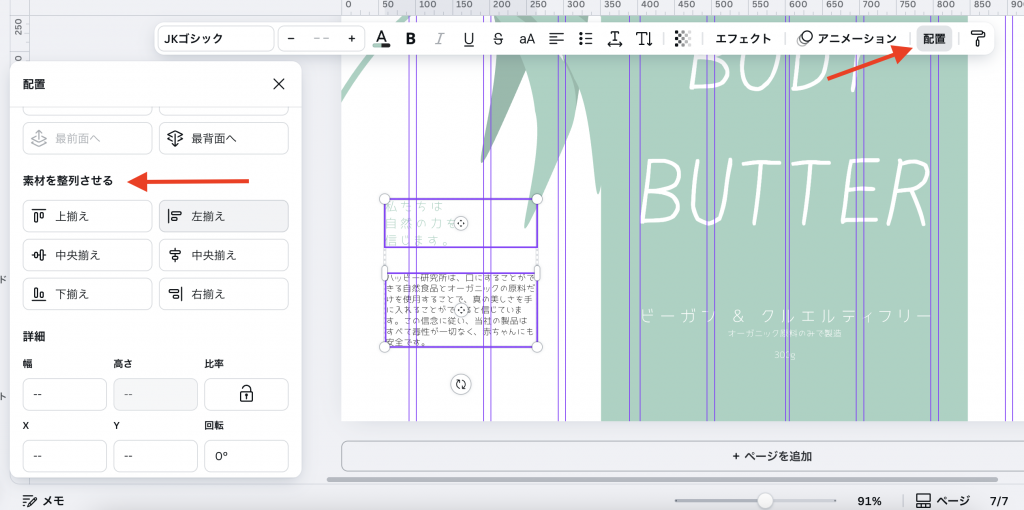
Canvaヒント:複数の要素を選択して、右上の[配置▶均等配置]を使えば、水平・垂直方向に等間隔で配置できます。
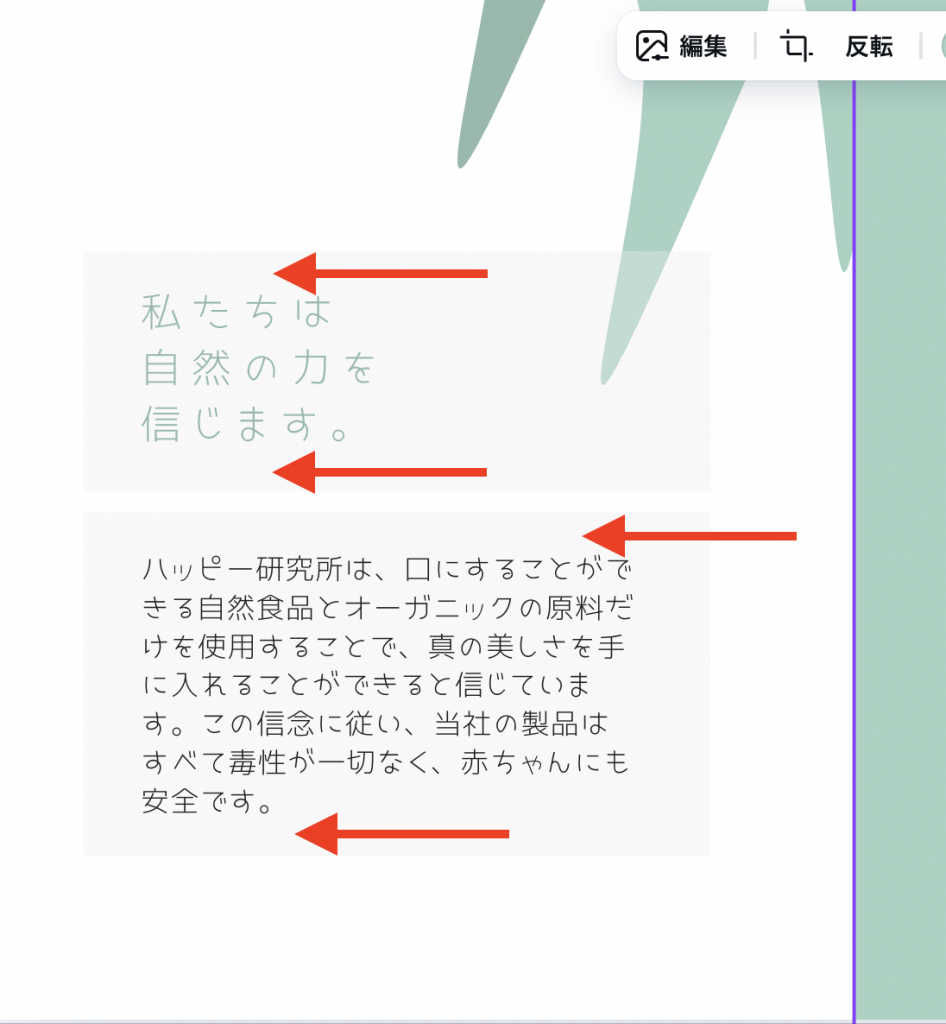
4. メリハリをつける
重要な情報の周りには「多めの余白」を設けて、視線を集中させましょう。
背景色を薄く敷くことで、余白エリアと情報エリアの境界がより際立ちます。
例えば、キャッチコピーや価格表示など、最も伝えたい情報の周囲は他の1.5-2倍の余白を確保します。
5. チェック&ブラッシュアップ
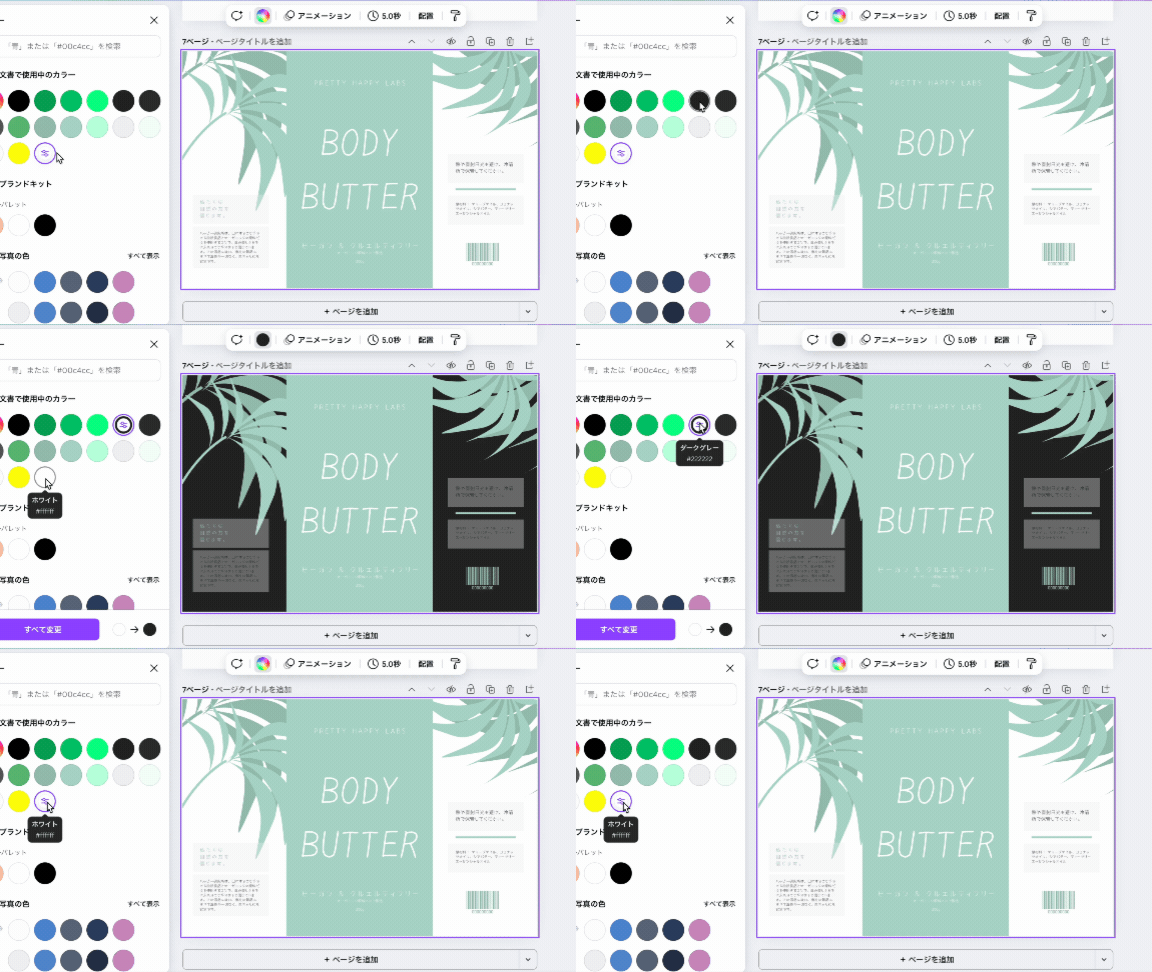
最後に、デザインをグレースケール(白黒)で確認してみましょう。色の影響を除いて余白バランスだけを客観視できます。
また、余白を調整して「詰まりすぎ」「間延び」していないかを目視テストします。最適な余白は、情報量や使用フォントによって微調整が必要です。
よくある失敗例と解決策
❌ 失敗例① すき間恐怖症(ベタ詰め) 「スペースがもったいない」と感じて、要素を隙間なく詰め込んでしまうパターンです。
✅ 解決策:「要素間16pxルール」を試してみましょう。どんな要素でも最低16px(約4-5mm)は空けることで、息苦しさが解消されます。
❌ 失敗例② 余白が広すぎて間延び 余白を意識しすぎて、かえって情報がバラバラに見えてしまうケースです。
✅ 解決策:行間を-4px程度詰めて、情報密度とのバランスを調整します。関連要素同士の余白は狭く、異なるグループ間の余白は広くメリハリをつけましょう。
❌ 失敗例③ 中央寄せ多用で散漫 すべてを中央揃えにすると、視線の軸がブレて読みにくくなります。
✅ 解決策:基本は左揃え+均等余白で「読む軸」を作り、特別な要素だけを中央寄せにします。
実制作に活かせるコツ
実際の制作では、以下の順序で進めると効率的です:
- 「余白優先」でラフを描く:最初に余白エリアを確保してから、その中に情報を配置します。文字量は後から調整可能ですが、余白設計は後から変更が困難だからです。
- 背景色で「見せたい領域」を明確化:薄いグレーや淡い色を背景に敷くことで、余白エリアと情報エリアの境界がはっきりします。ビジュアルバランスの確認も容易になります。
- Canvaの整列機能を活用:手動で位置調整するより、Canvaの[配置]メニューを使って機械的に整列させた方が、正確で美しい余白が実現できます。
これらのテクニックを組み合わせることで、高品質のレイアウトデザインが可能になります。
まとめ|“引き算” こそ最短の改善策
余白デザインは、読みやすさを劇的に改善する最も効果的な手法の一つです。今回学んだ5ステップ手順を実践することで、情報が整理され、ビジュアルバランスの取れたデザインが作れるようになります。
重要なのは「余白は贅沢ではなく必需品」という意識を持つことです。ホワイトスペースを恐れず、むしろ積極的に活用して、読み手にとって親切なデザインを心がけましょう。
まずは余白から設計してみてください。きっと、これまでとは違った美しく機能的なレイアウトが完成するはずです。
コメント