
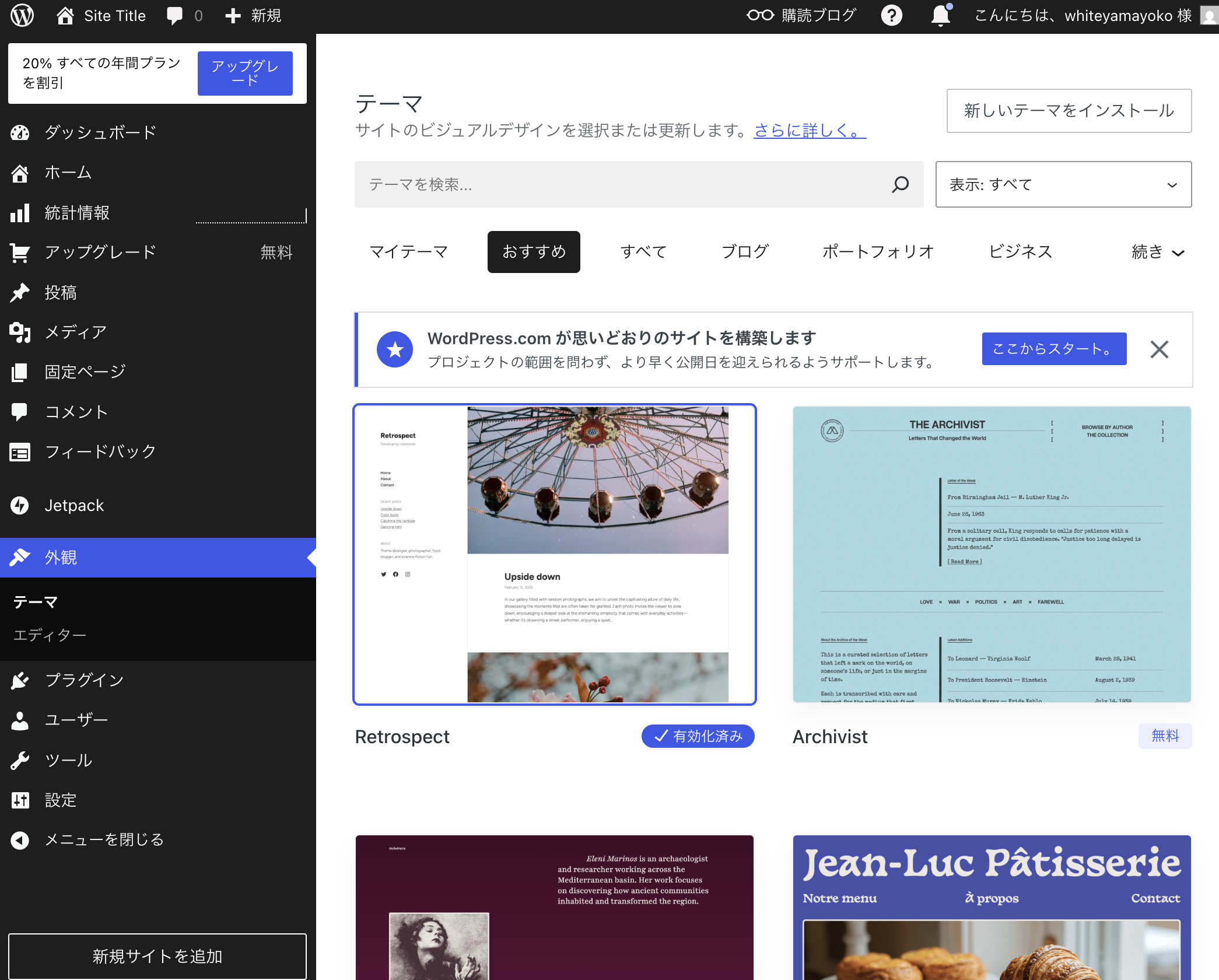
WordPressは以前解説したように、「テーマ」という概念が存在します。
あるいは、デザインテンプレートのようなものです。
こちらを変更することで、サイト全体のデザインをガラッと変更することが可能です。
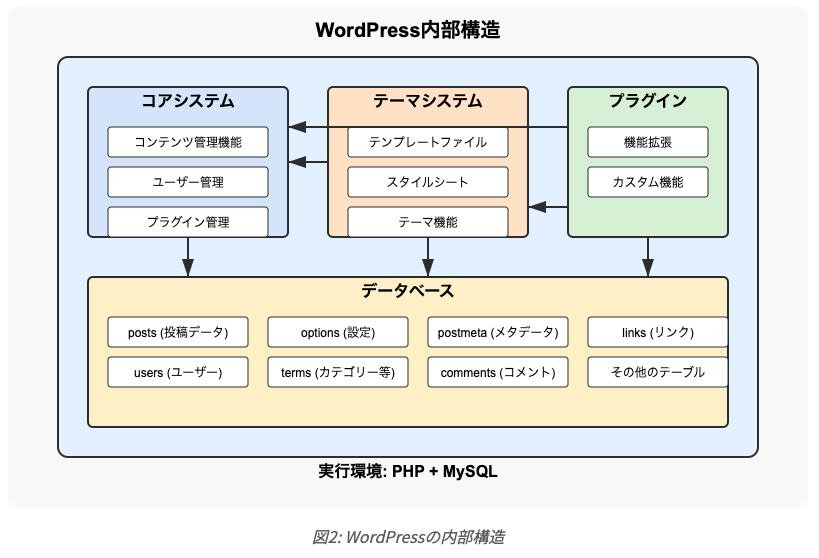
参考記事:https://menter.jp/blog/dynamic-webapp
上記の「テーマシステム」内にある「テーマ機能」を使って変更してみましょう。
STEP1. 左サイドバー > 外観 > テーマ
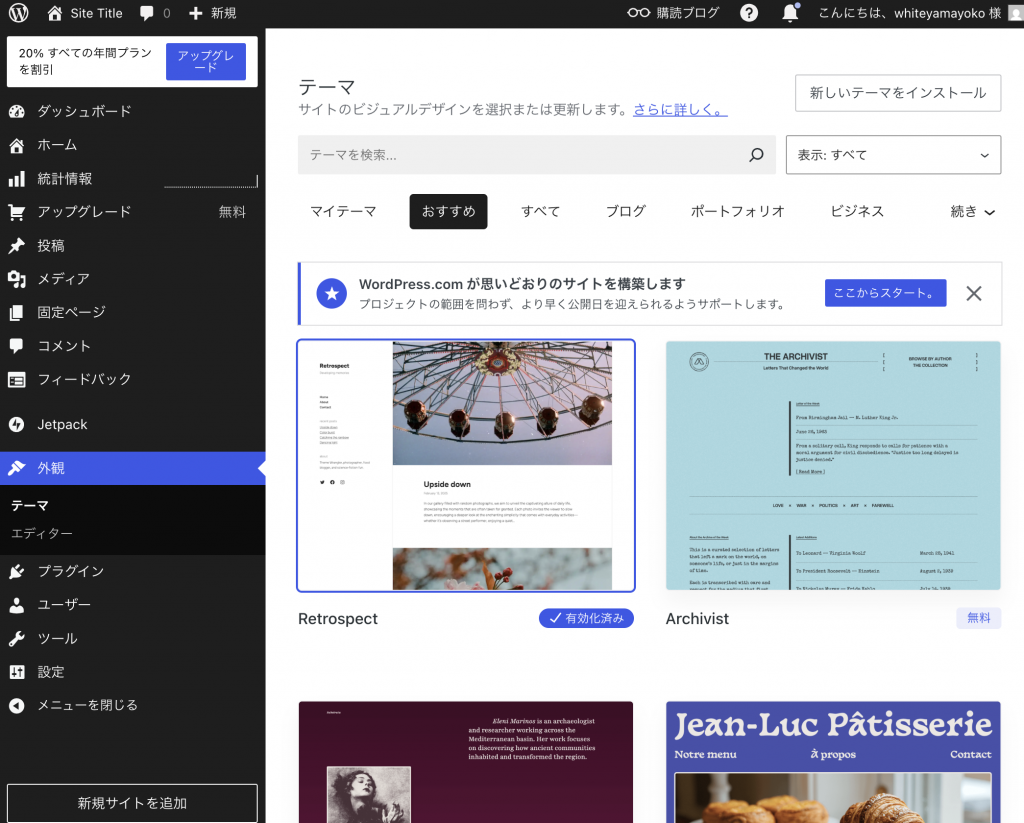
STEP2. テーマから気に入るものを選択
今回は文字中心でもそれなりに見栄えしそうな「Inversum」というテーマにしてみようと思います。
あるいは写真素材が充実しているあるいは見せたい場合は、それを前提にして探すとよいかと思います。
STEP3.有効化をクリック
*注意 説明のため、あえて誤ったSTEPをご紹介しています
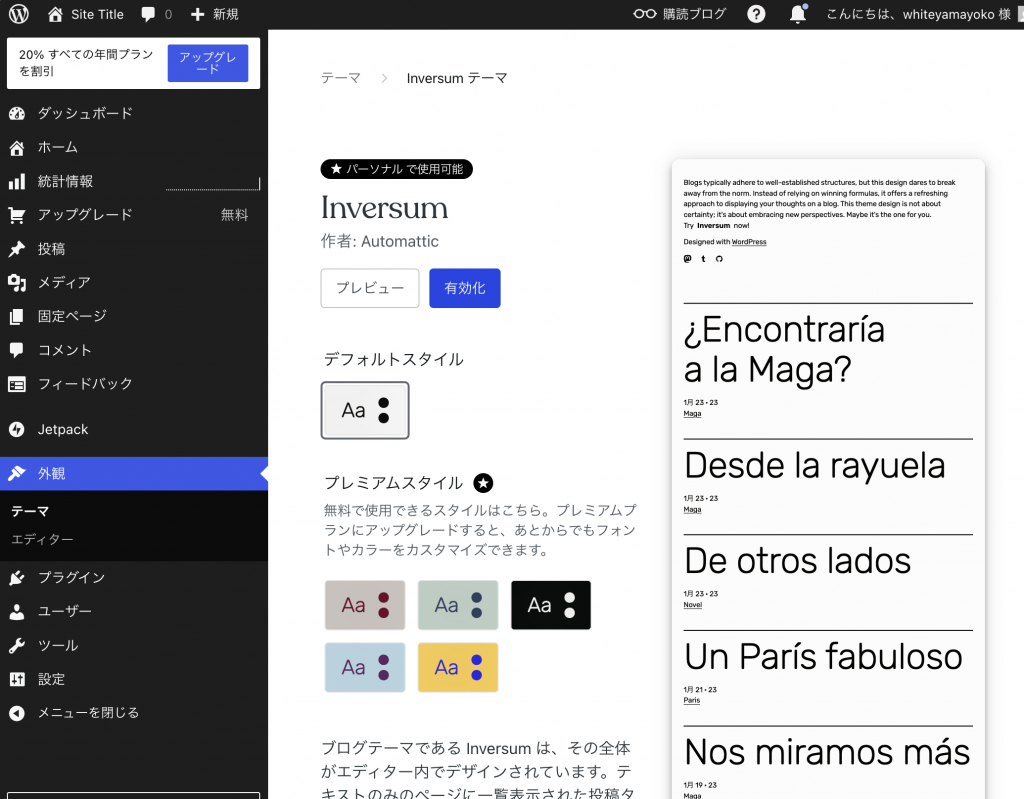
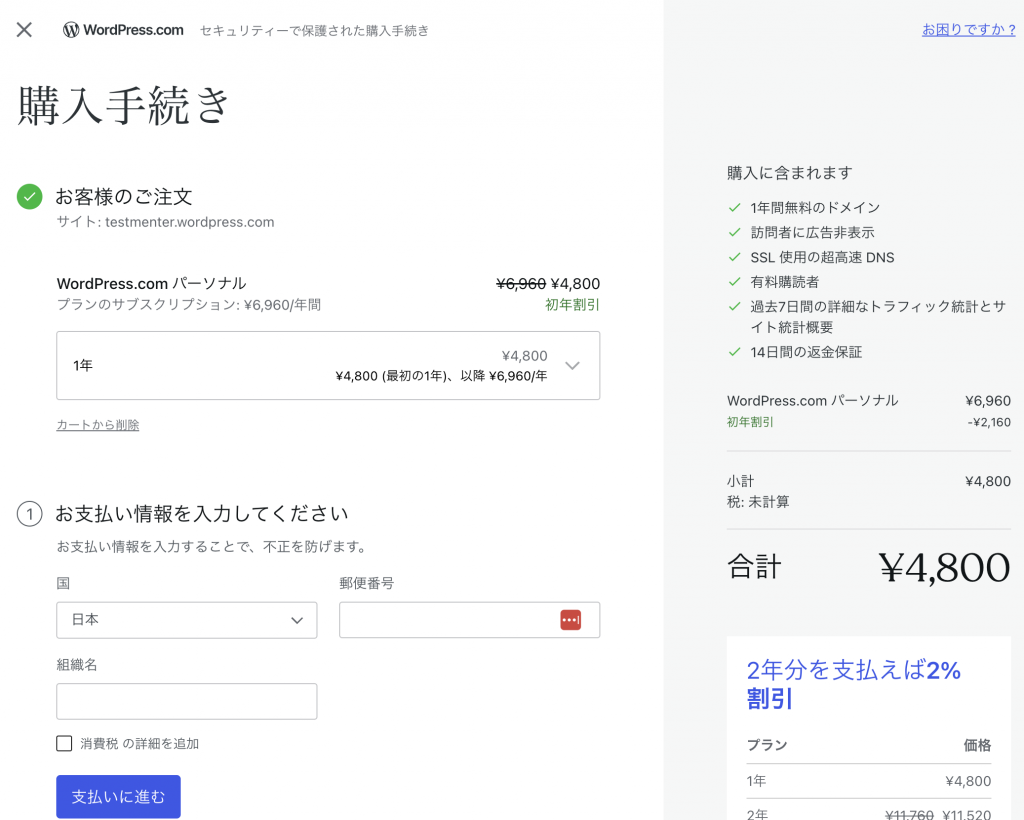
↓有効化をクリックすると、購入手続き画面になってしまいました…
このように、テーマの一部は有料で提供されています。
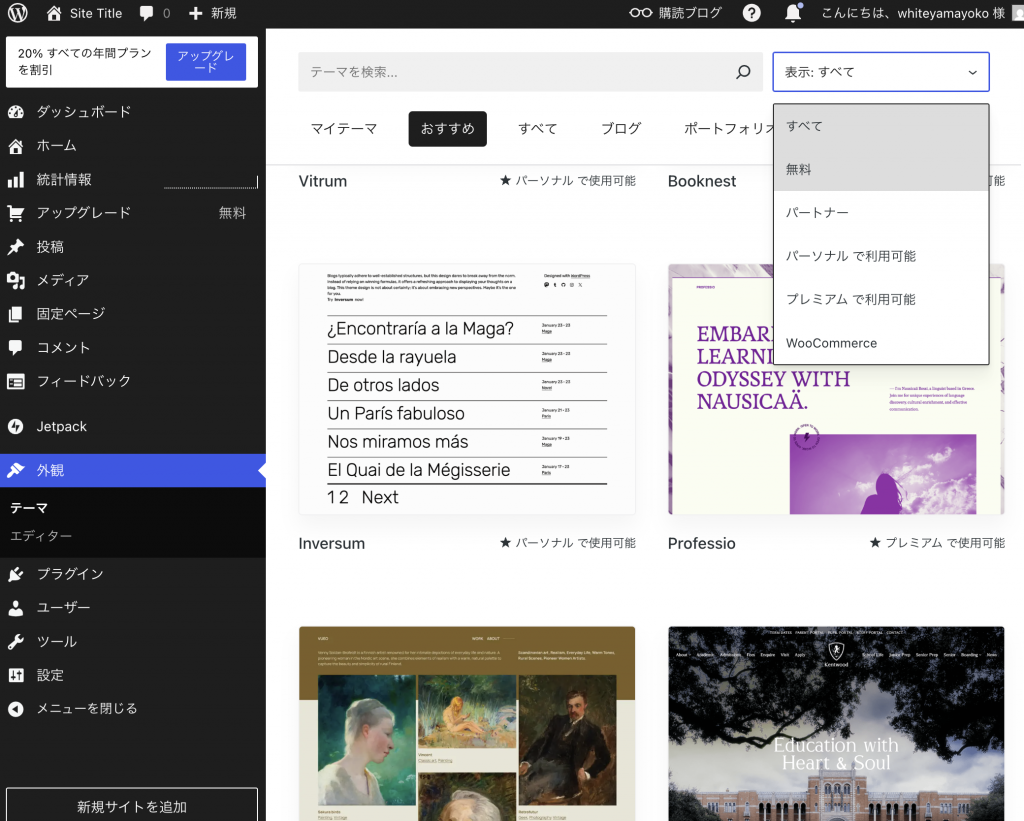
STEP4. 無料テーマに絞って検索
STEP5. 有効化
今回は「Essentialist」という、同様に文字中心でも素敵に仕上がりそうなテーマを選び、有効化します
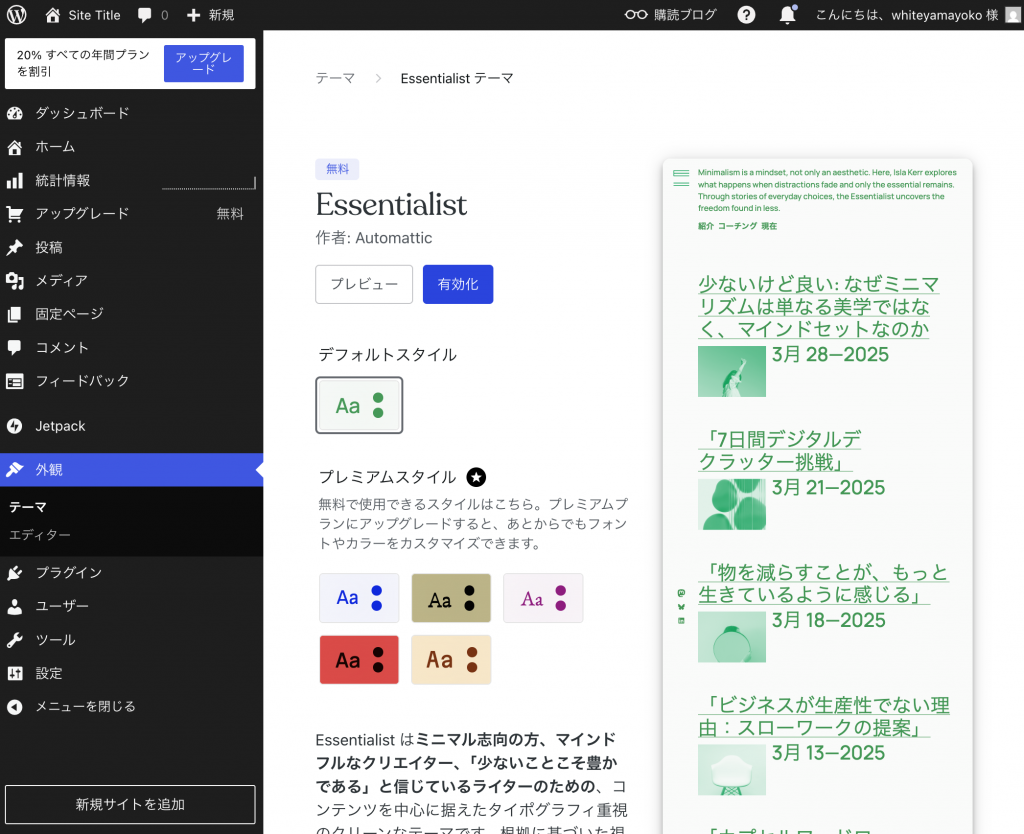
STEP6. Userと同じ画面で確認
確認してみたところ、このようなTOP pageデザインが適用されています。
全体的にレイアウトも、文字色も大きく変わっていることが確認できると思います。
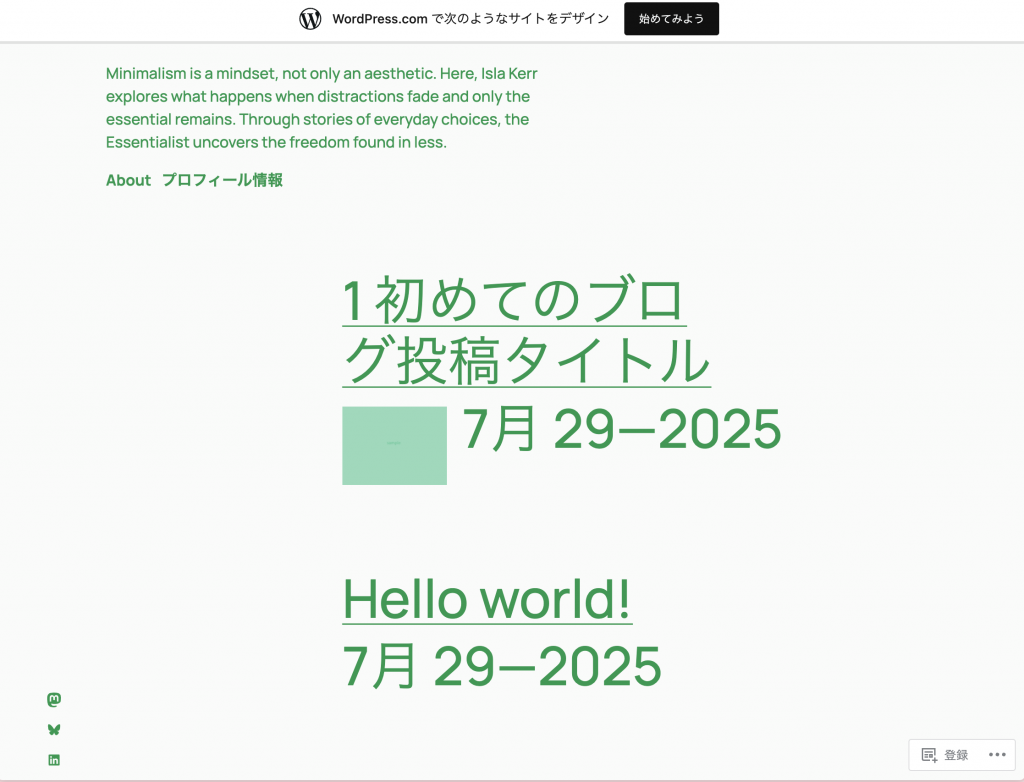
このように、デザインの大枠をテーマ機能で変更することができるのですが、素敵なデザインは有料であったり、あるいは細かく調整したい場合はテーマファイルエディターからテンプレートやCSSファイルを変更する必要があります。(これらの説明は中級者〜上級者となりますので今回は割愛します)
しかし、意図したテーマデザインを発見することができれば個人ブログとしては高品質なものを立ち上げることも可能です。
徐々に自身のやりたいことが見えてきた段階で、Wordpress.com経由の利用ではなく、自分でサーバーを借りてWordPress環境を構築しサイトを独自ドメインで公開することも検討してみましょう。
参考までに、どういった構成になるものかサンプルをお示ししておきます。
以下の場合、月500〜1000円前後の固定費が発生するようになりますが、自由になんでも改良することができますので、本格的運用をする場合は参考いただけますと幸いです。
・サーバー:さくらのレンタルサーバー(スタンダードプラン等)
・ドメイン:お名前.com
・CMS:WordPress
コメント