
はじめに
動画編集を始めたい方の多くが抱える悩みの一つが、素材の準備と管理 です。
「どんな素材を用意すればいいの?」
「作業中に必要な素材がすぐに見つからない」
「アップロードした画像がごちゃごちゃになってしまう」といった経験はありませんか?
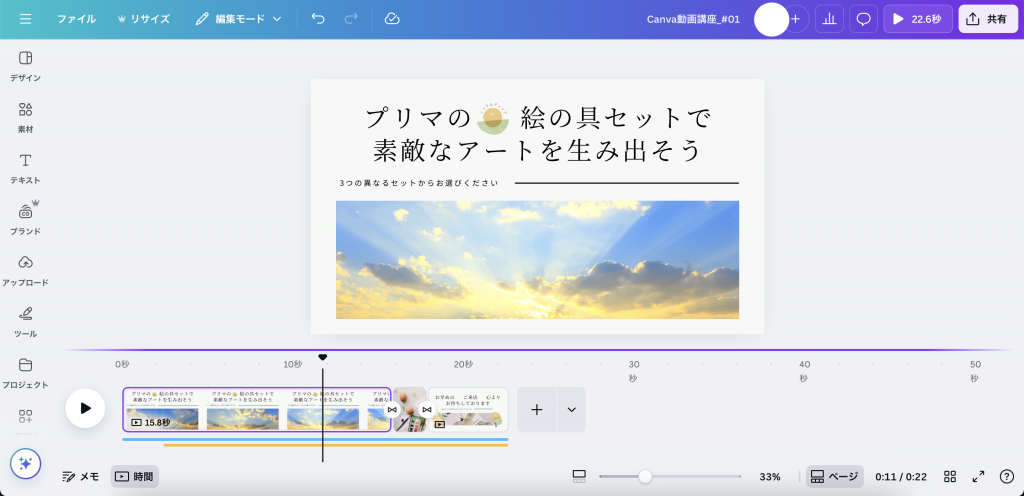
Canvaでの動画編集を効率的に進めるためには、素材の準備と整理術が重要な鍵となります。この記事では、IT初級〜中級者向けに、Canva無料版を使った素材準備の方法から、フォルダ機能を活用した効率的な整理術まで、実践的なテクニックをお伝えします。これらの知識を身につけることで、動画制作時間の短縮と品質向上を同時に実現できます。
動画編集で必要な素材を理解しよう
1. Canvaで使える素材の種類
Canvaでの動画編集には、以下の4つの主要素材があります:
画像素材
- プロジェクト用の写真やイラスト
- ロゴやアイコン
- 背景画像
- グラフィック要素
動画素材
- メイン動画クリップ
- サブ動画(B-roll)
- アニメーション要素
- 画面録画素材
音声素材
- BGM(背景音楽)
- 効果音
- ナレーション音声
- 環境音
テキスト素材
- タイトル文字
- 字幕・テロップ
- コピーライト表記
- 連絡先情報
2. 素材の事前準備が重要な理由
作業効率の向上 事前に整理された素材があることで、編集中の「素材探し」時間を大幅に短縮できます。
品質の統一 統一されたテイストの素材を準備することで、動画全体の品質を保つことができます。
クリエイティブな集中 素材準備が整っていると、編集作業そのものに集中でき、より創造的な動画制作が可能になります。
Canvaでの素材準備:ステップバイステップ
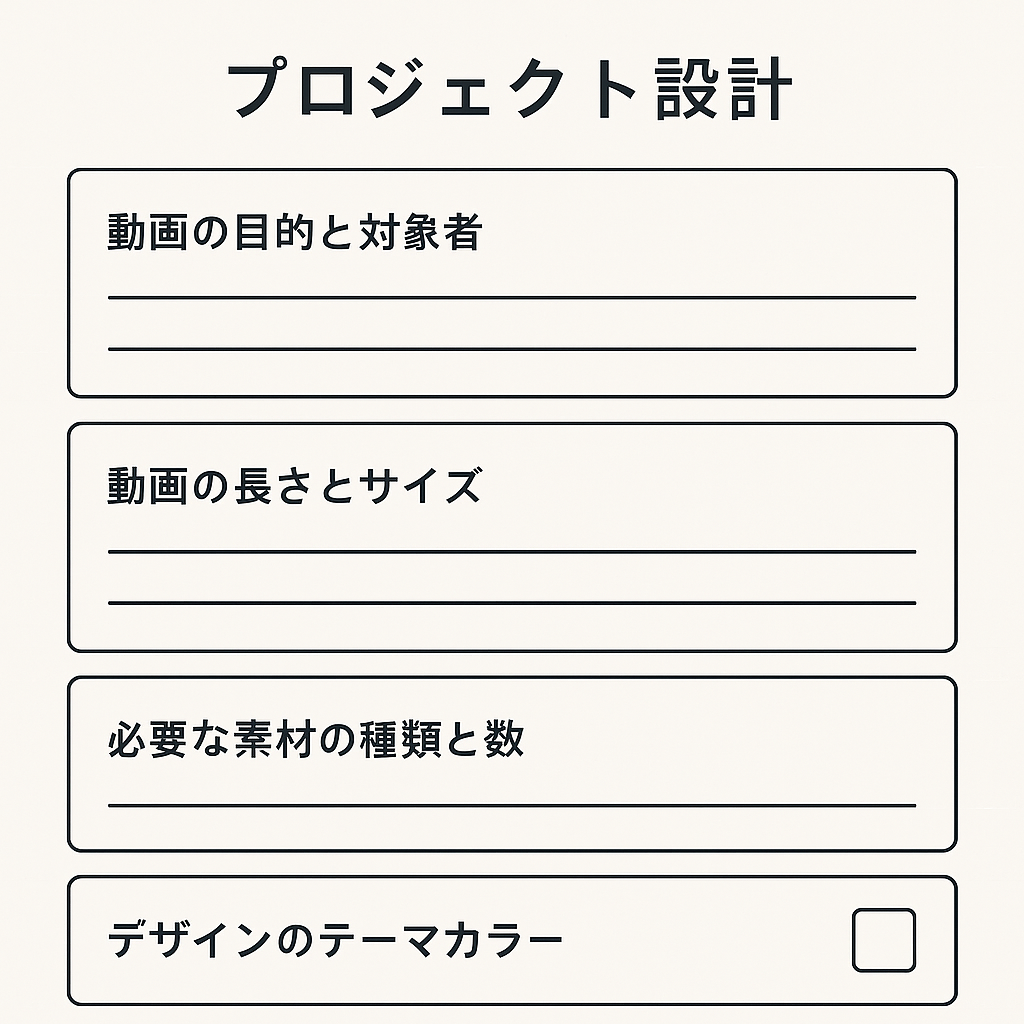
STEP 1: プロジェクトの設計と素材リスト作成
動画編集を始める前に、以下の項目を明確にしましょう:
- 動画の目的と対象者
- 動画の長さとサイズ
- 必要な素材の種類と数
- デザインのテーマカラー
STEP 2: 画像素材の準備
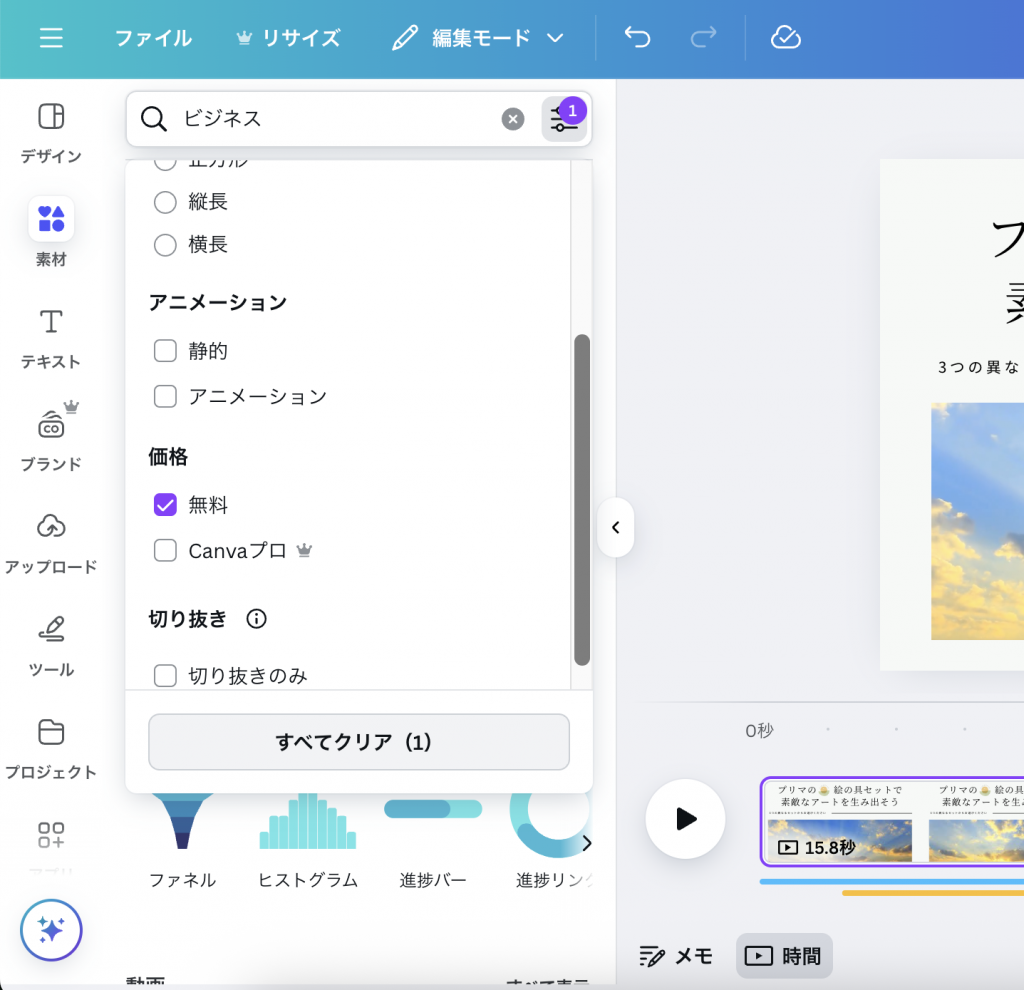
Canva内蔵素材の活用
- 左サイドバーの「素材」をクリック
- 検索バーでキーワード入力
- 「無料」フィルターを適用
外部素材のアップロード
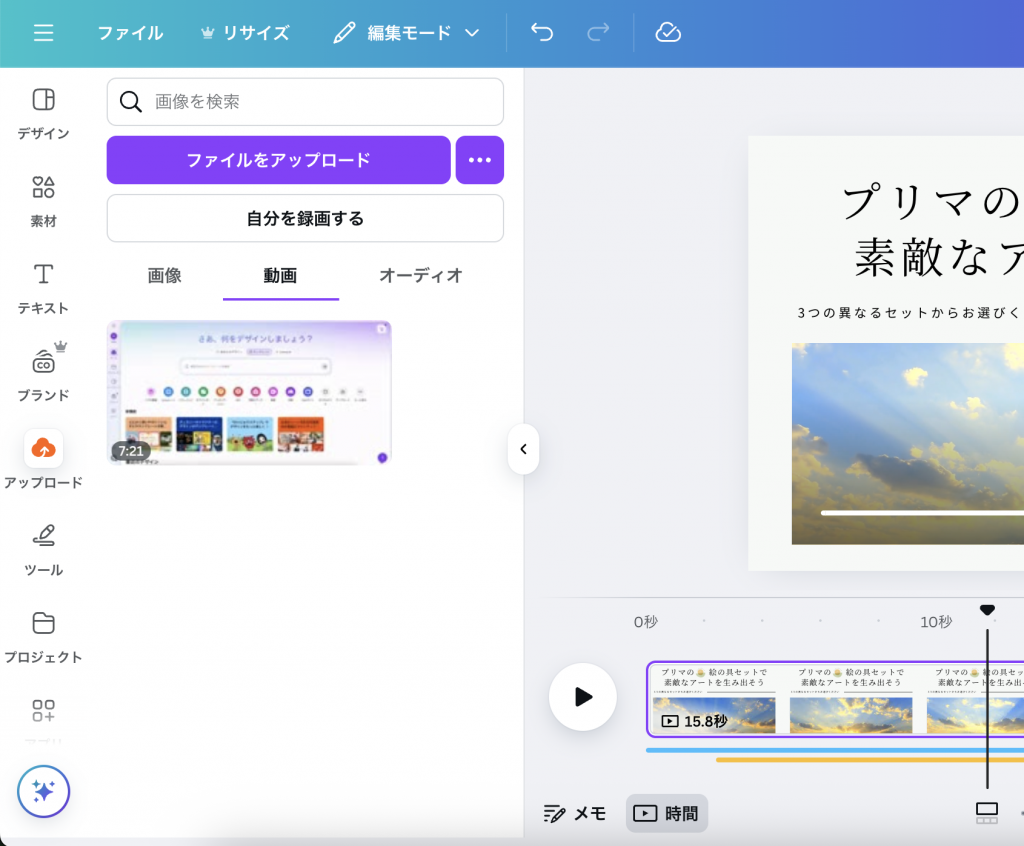
- 左サイドバーの「アップロード」をクリック
- 「ファイルをアップロード」を選択
- 対応形式(JPG、PNG、SVG、GIF)を選択
- アップロード完了後、適切なフォルダに分類
STEP 3: 動画素材の取り込み
対応動画形式
- MP4(推奨)
- MOV
- AVI
- WEBM
アップロード手順
- 「アップロード」タブから「動画」を選択
- ファイルサイズ制限(無料版:最大100MB)を確認
- 長時間動画は事前にカット編集を推奨
補足:
2025年7月時点でCanvaにアップロード可能な動画ファイルのサイズ・長さは以下の通りです。
- 最大ファイルサイズ:1GB(1ファイルあたり)
- 対応形式:MP4、MOV、GIF、MPEG、MKV、WEBMなど
- 動画の長さに明確な制限は公式には記載されていませんが、ファイルサイズが1GB以内であればアップロード可能です。
- 4K動画はアップロード可能ですが、自動的に1080p(フルHD)に縮小されます。
また、無料プランの場合はアカウント全体で最大5GBまでメディアをアップロード可能です。
STEP 4: 音声素材の準備
Canva音楽ライブラリの活用
- 左サイドバーの「素材」から「オーディオ」を検索
- 「BGM」または「効果音」を選択
- 試聴後、適切な音源を選択
音声ファイルのアップロード
- 対応形式:MP3、WAV、M4A
- 最大ファイルサイズ:25MB(無料版)
- 音質:44.1kHz、16bitを推奨
フォルダ機能を活用した効率的な整理術
1. フォルダ構造の設計
プロジェクト別フォルダ構成例
📁 2025年プロジェクト
├── 📁 YouTube動画シリーズ
│   ├── 📁 第1話:導入編
│   ├── 📁 第2話:実践編
│   └── 📁 共通素材
├── 📁 SNS投稿用
│   ├── 📁 Instagram
│   ├── 📁 TikTok
│   └── 📁 Twitter
└── 📁 企業プレゼン
    ├── 📁 営業資料
    └── 📁 社内報告
2. フォルダ作成の実践方法
デザインフォルダの作成
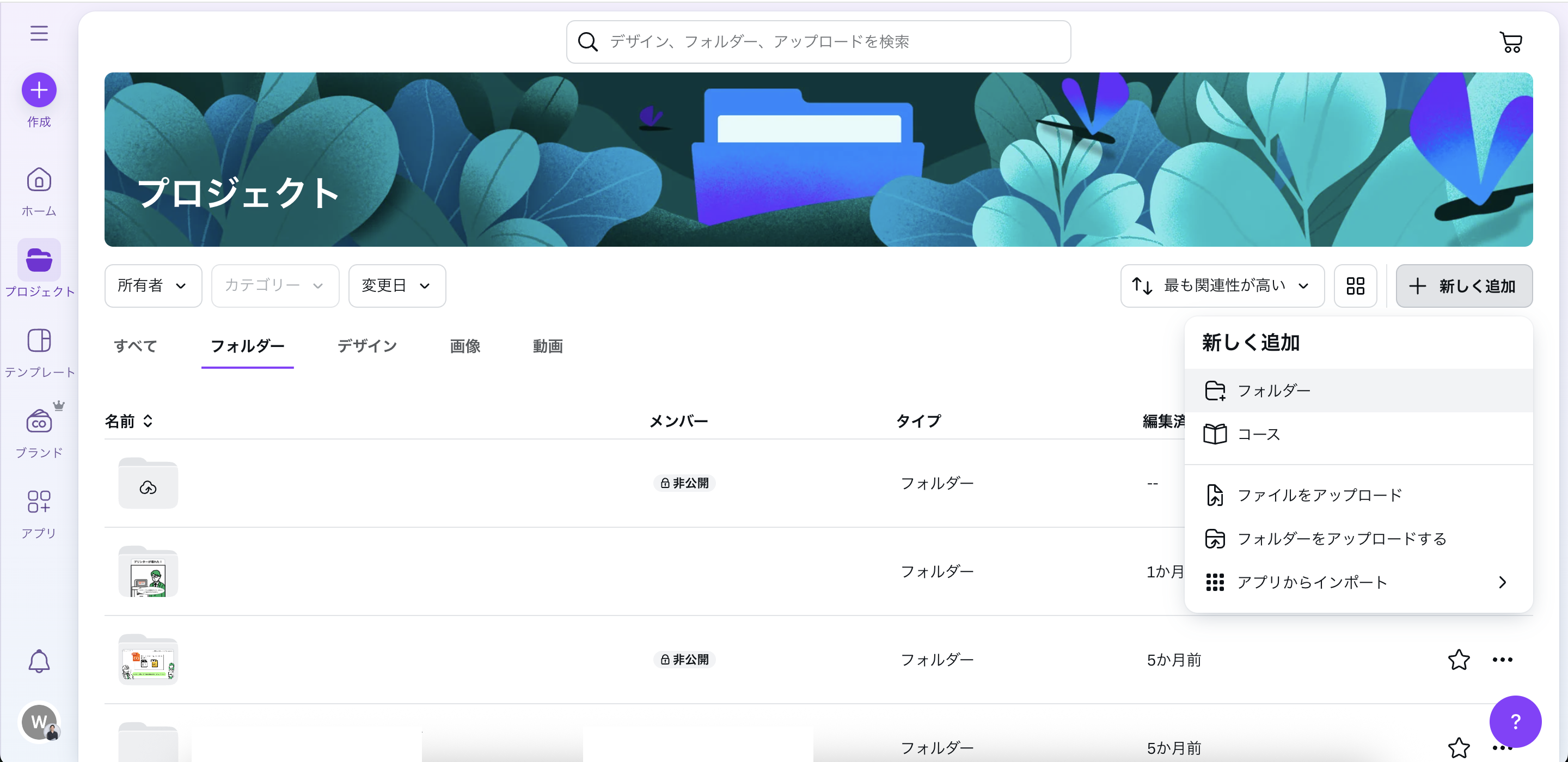
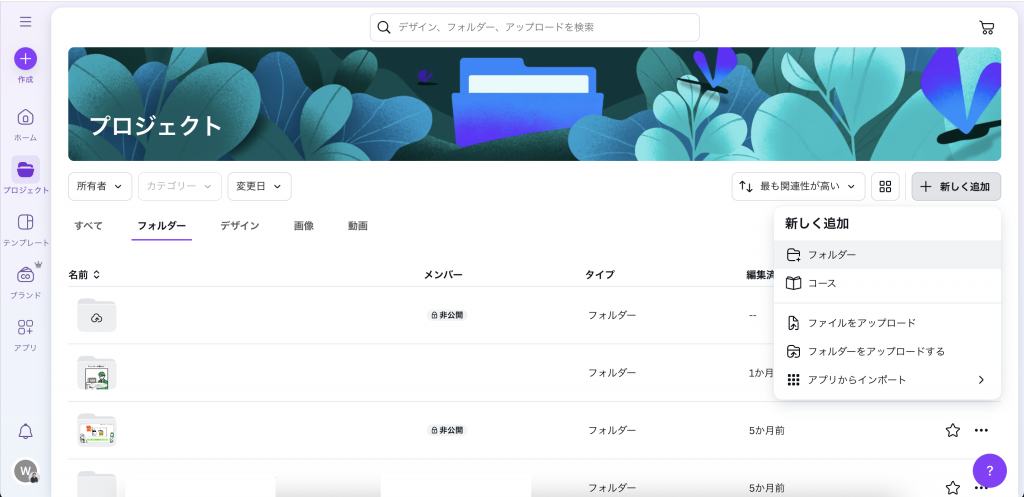
- ホーム画面左サイドバーの「プロジェクト」をクリック
- 右上の「+新しく追加する」→「フォルダー」を選択
- 分かりやすいフォルダ名を入力
- Enterキーで確定
3. 素材の効率的な分類方法
画像素材の分類例
- 用途別:背景、アイコン、ロゴ、人物写真
- テーマ別:ビジネス、ライフスタイル、テクノロジー
- カラー別:ブルー系、レッド系、モノクロ
動画素材の分類例
- 長さ別:短編(~30秒)、中編(1-3分)、長編(3分以上)
- 画質別:HD、Full HD、4K
- 用途別:オープニング、エンディング、トランジション
4. 整理術のベストプラクティス
命名規則の統一
- 日付形式:YYYY-MM-DD
- プロジェクト名の統一
- バージョン管理:v1.0、v2.0
定期的なメンテナンス
- 月1回の不要ファイル削除
- 使用頻度の高い素材の「お気に入り」登録
- 重複素材の統合
よくある失敗例と解決策
失敗例1:素材が見つからない問題
原因:フォルダ分けが細かすぎる、命名規則が統一されていない
解決策:
- 最初は大まかな分類から開始
- 検索機能を活用(キーワード検索)
- 「お気に入り」機能で頻繁に使用する素材をマーク
失敗例2:容量オーバーでアップロードできない
原因:無料版のアカウント全体での制限(5GB)を超過
解決策:
- 定期的な不要ファイル削除
- 画像の圧縮(JPEGの品質調整)
- 動画の解像度調整(必要最小限の品質)
失敗例3:著作権問題
原因:無料素材と有料素材の区別不明
解決策:
- 王冠マークの有料素材確認
- 商用利用可能な素材の選択
- 自作素材の活用推奨
実制作で活かせるコツ
1. テンプレート活用術
素材テンプレートの作成 頻繁に使用する素材の組み合わせを「テンプレート」として保存し、新規プロジェクトで再利用できます。
2. 時短テクニック
ドラッグ&ドロップ操作 整理されたフォルダから素材を直接タイムラインにドラッグすることで、編集速度が向上します。
3. 品質向上のポイント
統一感の維持 同じフォルダ内の素材を使用することで、動画全体の統一感を保てます。
まとめ
Canvaでの動画編集成功の鍵は、事前の素材準備と体系的な整理術にあります。今回学んだ内容を要点でまとめると:
- 素材の種類を理解し、プロジェクトに必要な素材を事前にリストアップ
- フォルダ機能を活用して、プロジェクト別・用途別に素材を分類
- 命名規則の統一と定期的なメンテナンスで、長期的な効率性を維持
- 著作権に注意しながら、無料版でも十分な品質の動画制作が可能
これらの整理術を実践することで、動画編集作業が格段に効率化され、より創造的な制作活動に集中できるようになります。まずは小さなプロジェクトから始めて、徐々に自分に合った整理システムを構築していきましょう。
コメント