「実際に作ってみたけど、このデザイン…どうなんだろう?」そんな不安を感じたことはありませんか?
Canvaでチラシや資料を作ったものの、自分のデザインが客観的に見てどうなのか、改善すべき点があるのか、なかなか判断がつかないということは当たり前にあります。
特にデザイン初心者の方にとって、自分の制作物を客観視するのは難しいものです。
そこで今回ご紹介したいのが、AIを活用したデザインフィードバックの受け方です。
ChatGPTなどの生成AIを上手く活用することで、自分では気づけない視点からの改善提案を得られ、より効果的なデザインへとブラッシュアップすることができます。
この記事では、AI活用によるデザインレビューの具体的な手順と、フィードバックを建設的に活かす考え方をお伝えします。
ChatGPTを使う準備
AIにフィードバックをもらう前に、まずはChatGPTのアカウントを準備しましょう。操作はとても簡単で、無料プランでも十分に活用できます。
ChatGPTのアカウントを作成(すでにアカウントをお持ちの方はスキップ)
- https://chat.openai.com にアクセス
- メールアドレスとパスワードを登録(Google連携も可能)
- 数分で利用開始できます
入力前にチェックすべき注意点
ChatGPTは入力内容を元にAIが学習する可能性があるため、以下の点に注意しましょう。
- 個人情報(名前・住所・連絡先など)
- 社内機密・プロジェクト固有のデータ
- 公開が望ましくない素材(未発表デザインなど)
これらはアップロード前に必ず確認しておきましょう。
データコントロールの設定
2025年7月時点では、無料ユーザーでも「入力内容をAIの学習に使わせない設定」が可能です。
✅ 操作手順(PC・Web版の場合)
- 左下のユーザーアイコンをクリック
- 「設定」→「データコントロール」へ進む
- 「すべての人のためにモデルを改善する」をオフ
✅ スマホアプリの場合
- 左上の≡メニューを開く
- アカウント名をタップ
- 「データコントロール」→「すべてのユーザー向けにモデルを改善する」をオフ
AIフィードバック活用のメリットと基本的な考え方
なぜAIフィードバックが有効なのか
AIを使ったデザインレビューには、以下のような利点があります:
- 客観的な視点:感情に左右されない、冷静な分析
- 多角的な指摘:レイアウト、色使い、可読性など様々な観点からの評価
- 24時間いつでも利用可能:思い立った時にすぐフィードバックを受けられる
- 学習サイクルの高速化:短時間で複数回の改善を繰り返せる
ただし重要なのは、AIの意見を鵜呑みにするのではなく、自分の制作意図と照らし合わせて判断することです。最終的な決定権は常にデザイナーであるあなたにあります。
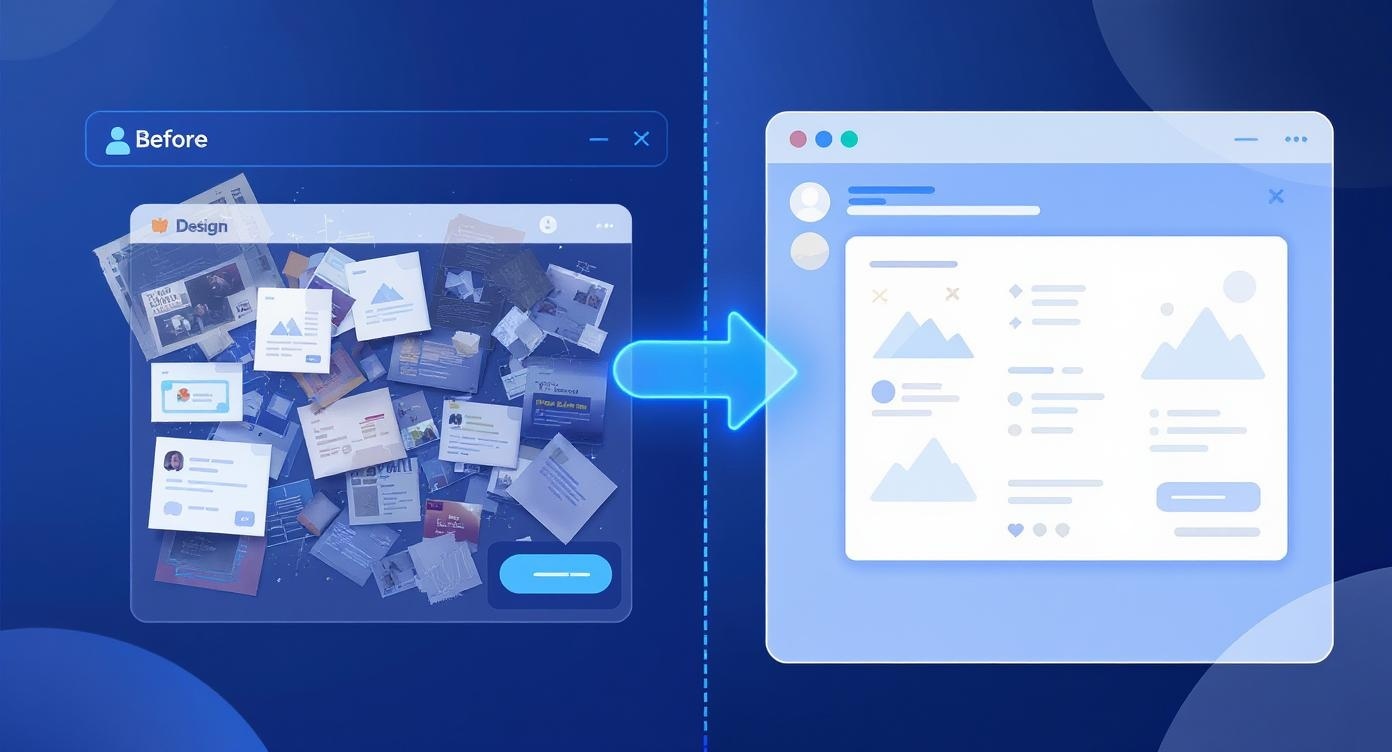
AIフィードバックの活用手順
ステップ1:デザインをAIに読み込ませる
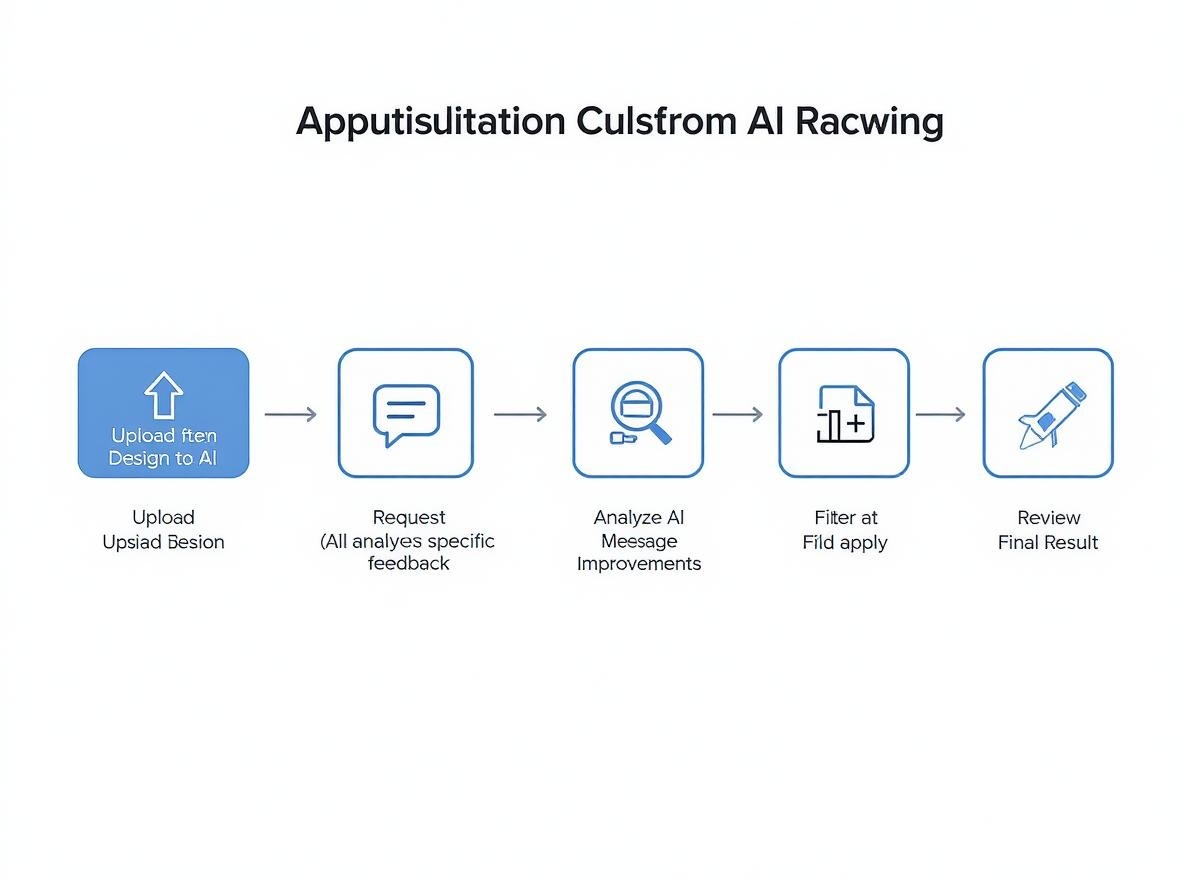
まずはCanvaで作成したデザインをAIに分析してもらいましょう。
- Canvaから画像をダウンロード
- 完成したデザインは、PNGまたはJPG形式でダウンロード
- ChatGPTにアップロード
- ChatGPT(無料プランでも画像アップロード可能)にアクセス
- 画像をドラッグ&ドロップまたはアップロードボタンで読み込み
ステップ2:効果的なプロンプトを作成する
AIから有用なフィードバックを得るには、具体的で明確な質問が重要です。
良い例:
この企業イベントのチラシデザインを分析してください。
以下の観点で改善点を指摘してください:
1. 情報の読みやすさと優先順位
2. レイアウトのバランス
3. 色使いの効果
4. ターゲット層(30-40代ビジネスパーソン)への訴求力
避けたい例:
このデザインはどうですか?
ステップ3:フィードバックを分析・整理する
AIから返ってきた改善提案を、以下のカテゴリーに分類してみましょう:
- 即座に改善可能:文字サイズ調整、余白の調整など
- 検討が必要:色変更、レイアウト大幅変更など
- 意図と異なる:ターゲットや目的に合わない提案
ステップ4:改善の優先順位を決める
すべての提案を一度に実行するのではなく、影響度の高いものから順番に改善していきます:
- 可読性に関わる問題(最優先)
- 情報の整理・優先順位
- 視覚的魅力の向上
- 細かな調整
ステップ5:改善後の検証
修正したデザインを再度AIに見せて、改善効果を確認しましょう。この学習サイクルを繰り返すことで、デザイン力の向上につながります。
※ChatGPTの無料プラン(2025年7月時点)でも、チラシ画像などをアップロードしてAIからフィードバックを受けることは制限付きで可能です。(回数制限あり)
無料プランでも1日数回の簡易フィードバックには活用できます。
フィードバックを建設的に活用するコツ
1. 批判的思考を持つ
AIの提案がすべて正しいわけではありません。以下の観点で検証しましょう:
- ターゲットに適しているか
- 制作の目的に合っているか
- ブランドイメージと一致しているか
- 実現可能性はあるか
2. 段階的な改善を心がける
一度にすべてを変えるのではなく、ひとつずつ改善して効果を確認することが重要です。これにより、どの変更が最も効果的だったかを学習できます。
3. 複数回のフィードバックサイクル
初回のフィードバックで完璧になることは稀です。改善版を再度AIに見せて、継続的な改善サイクルを回しましょう。
Canva×AI活用の実践的なワークフロー
推奨する制作フロー
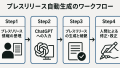
- Canvaで初稿作成(80%の完成度を目指す)
- AIフィードバック取得(客観的な評価)
- 重要な指摘点から順次改善
- 改善版でのフィードバック確認
- 最終調整・完成
まとめ
AIを活用したデザインフィードバックは、客観的な視点から自分では見逃しがちな改善点を発見できる強力なツールです。特にデザイン学習の初期段階では、この外部からの視点が成長を大きく加速させてくれます。
重要なのは、AIの提案を盲目的に受け入れるのではなく、自分の制作意図やターゲットのニーズと照らし合わせて判断する力を養うことです。AIはあくまでサポート役であり、最終的なデザイン判断を下すのは制作者であるあなた自身です。
今回ご紹介した手順を参考に、ぜひAIフィードバックをデザイン改善プロセスに取り入れてみてください。継続的な学習サイクルを通じて、より効果的で魅力的なデザインを制作できるようになるはずです。
コメント