
はじめに:動画編集でつまずく最大のポイント
動画編集を始めたばかりの方で「Canvaで動画を作ってみたけど、クリップの順番が思うようにならない」「動画の長さ調整が難しい」と感じることはありませんか?
これらの悩みの根本原因は、タイムライン操作の基本を理解していないことにあります。
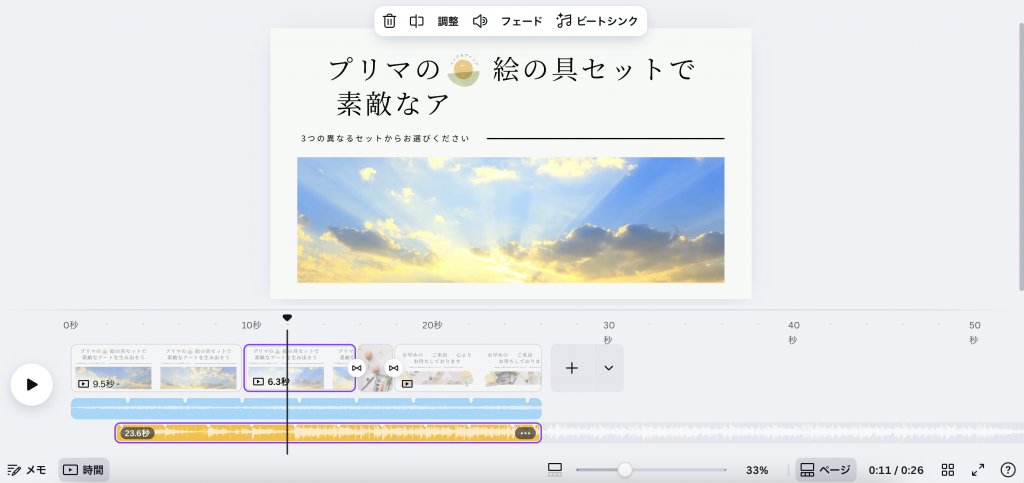
タイムラインは動画編集の心臓部とも言える重要な機能です。ここをマスターすることで、思い通りの動画作成が格段に楽になり、制作時間も大幅に短縮できます。
この記事では、Canva無料版を使って、動画編集の基本操作であるタイムラインの使い方を初心者にも分かりやすく解説します。動画カット、順番入れ替え、長さ調整といった基本的なクリップ編集から、よくある失敗例とその解決策まで、実際の制作で役立つコツをお伝えします。
タイムライン操作の基本をステップで理解しよう
ステップ1:タイムラインの基本構造を把握する
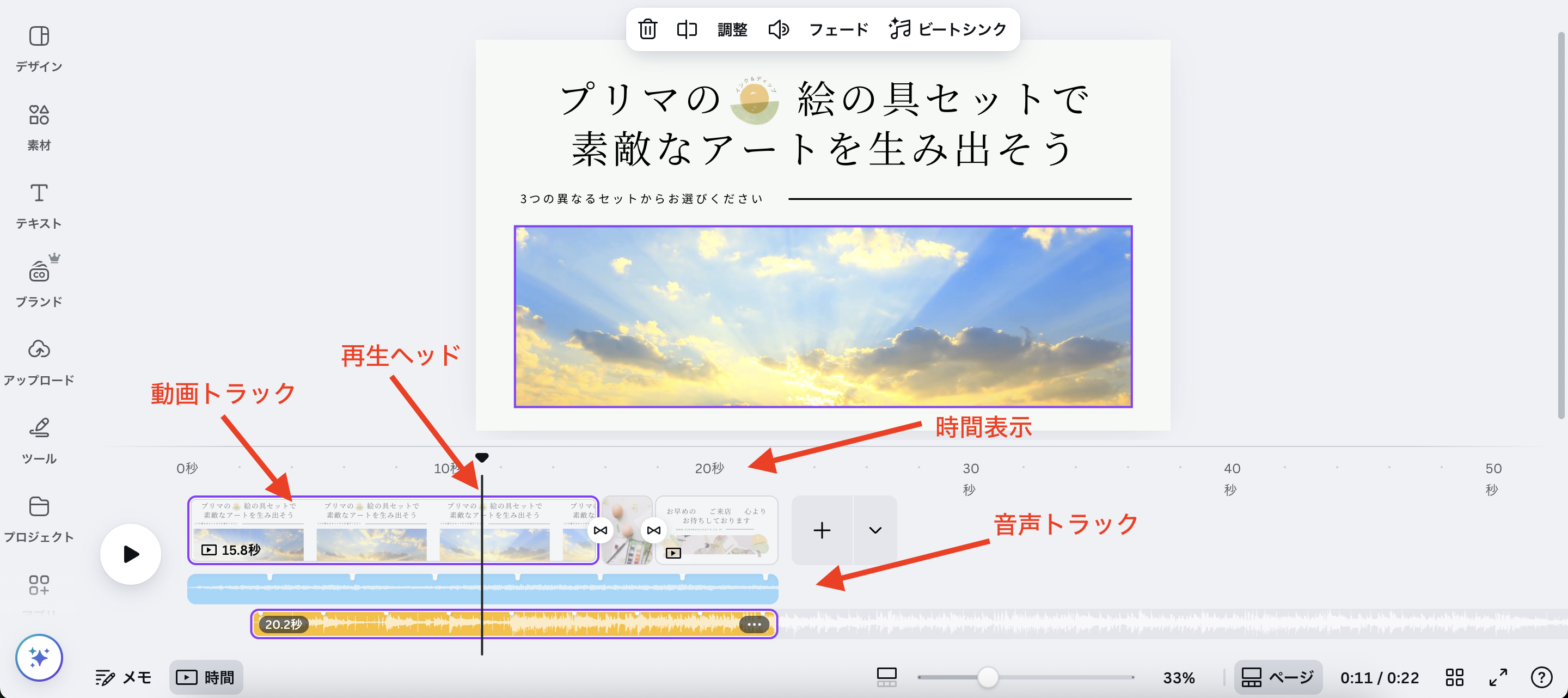
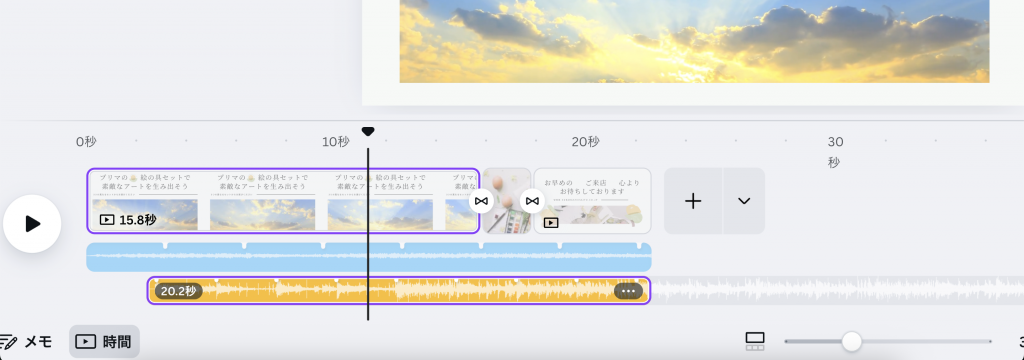
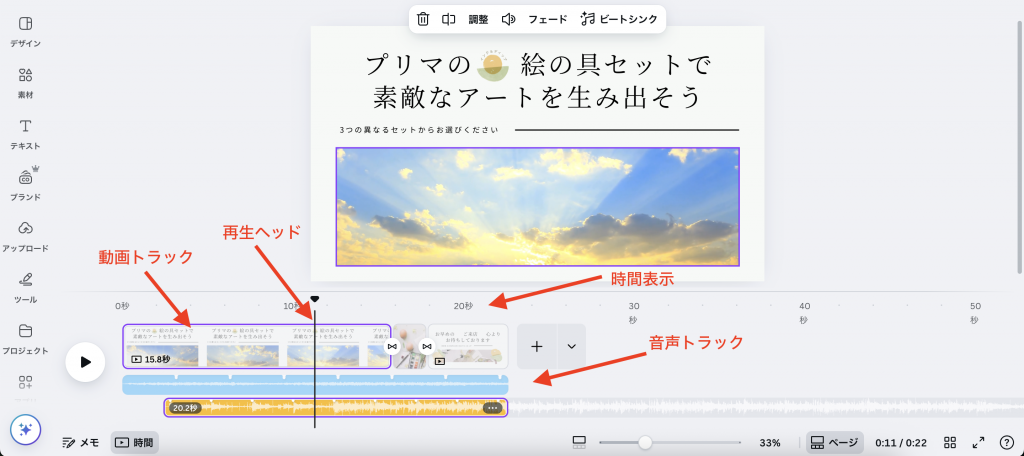
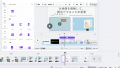
Canvaの動画編集画面を開くと、画面下部にタイムラインが表示されます。タイムラインは時間軸に沿って配置された動画クリップや音声クリップを視覚的に表示する領域です。
タイムラインの主要な要素:
- 再生ヘッド:現在の再生位置を示す縦線
- 動画トラック:映像クリップが配置される領域
- 音声トラック:音楽や効果音が配置される領域
- 時間表示:各クリップの長さや全体の時間を確認
ステップ2:動画クリップの基本操作をマスターする
動画カットの方法
動画の不要な部分をカットするのは、動画編集の最も基本的な操作です。
- カットしたいクリップをクリックして選択
- 再生ヘッドをカットしたい位置に移動
- クリップを右クリックし「分割」を選択(ショートカットキー「S」)
- 不要な部分を選択して「削除」(「Deleteキー」)
よくある失敗例:分割後に削除したい部分を間違えて残してしまう
解決策:分割前にプレビューで確認し、削除前にもう一度再生して確認する
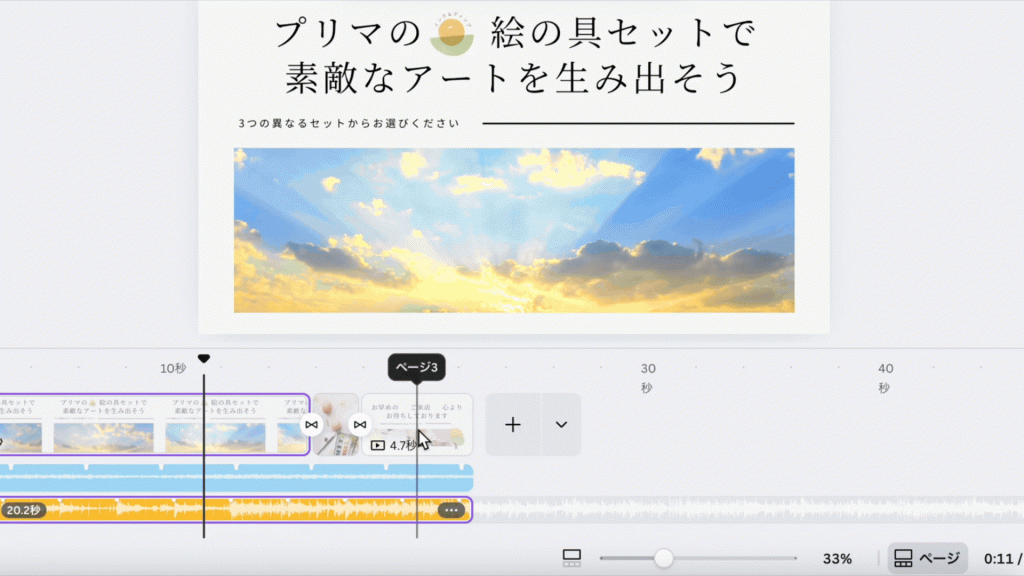
クリップの長さ調整
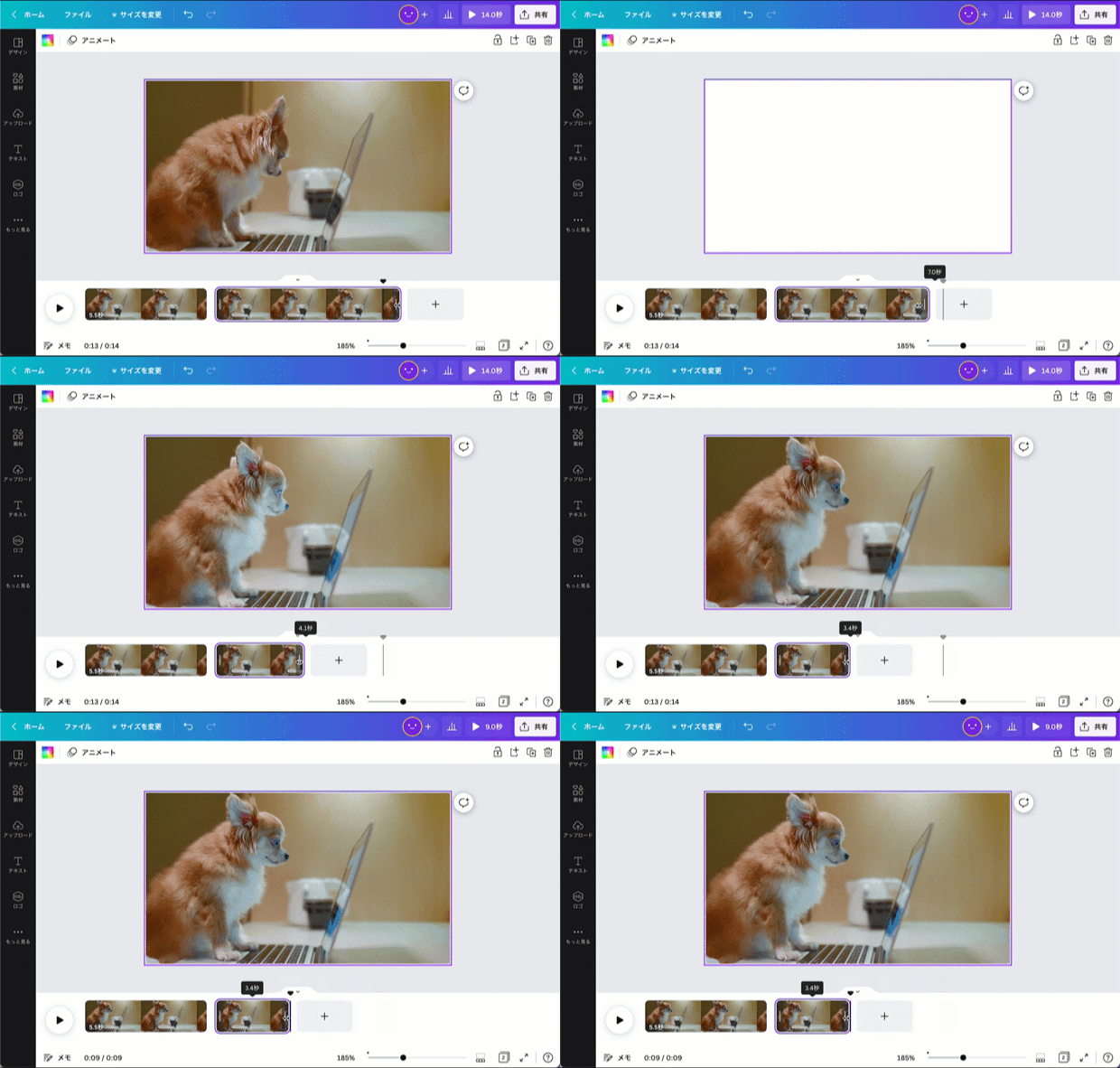
クリップの端をドラッグすることで、表示時間を調整できます。
- 前方トリム:クリップの開始点を調整
- 後方トリム:クリップの終了点を調整
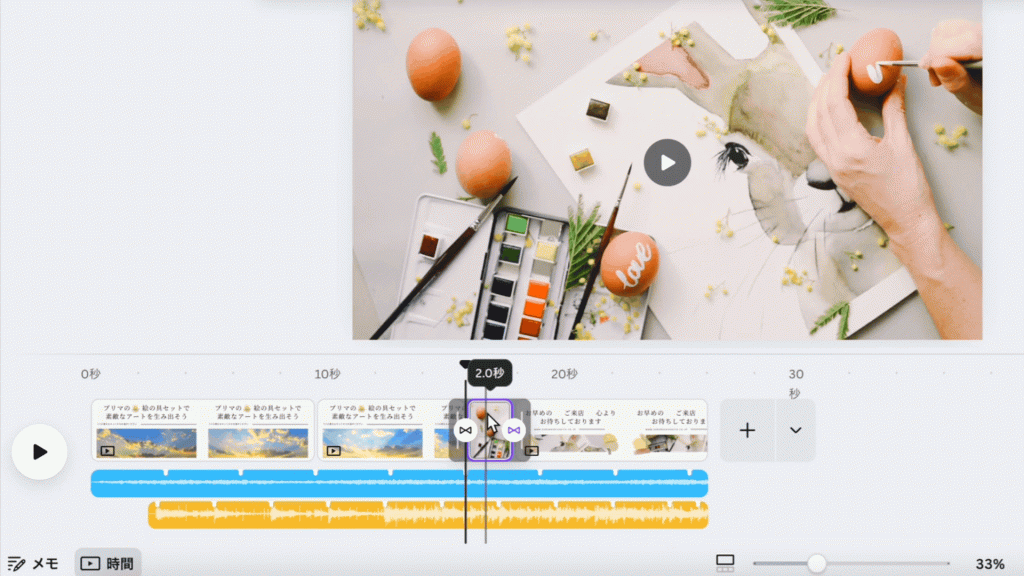
ステップ3:順番入れ替えで動画の流れを整える
クリップの順番を変更するには、移動したいクリップをドラッグ&ドロップするだけです。
効率アップのコツ:
- 複数のクリップを選択する場合は、Ctrlキー(Macの場合はCommandキー)を押しながらクリック
- 長い動画の場合は、タイムラインをズームイン/アウトして作業しやすい倍率に調整
ステップ4:実制作で活かせる応用テクニック
スムーズなトランジション作成
クリップ間に適切な余白を作ることで、トランジション効果をより自然に見せることができます。
- 隣接するクリップ間に0.5秒程度の重なりを作る
- フェードイン/フェードアウト効果を適用
- プレビューで自然な流れになっているか確認
音声と映像の同期調整
よくある失敗例:音声と映像がずれてしまう
解決策:
- 音声トラックと動画トラックを同時に選択して移動
- 「リンク」機能を使って音声と映像を連動させる
- 細かい調整は矢印キーを使って1フレーム単位で移動
ステップ5:作業効率を上げるショートカット活用法
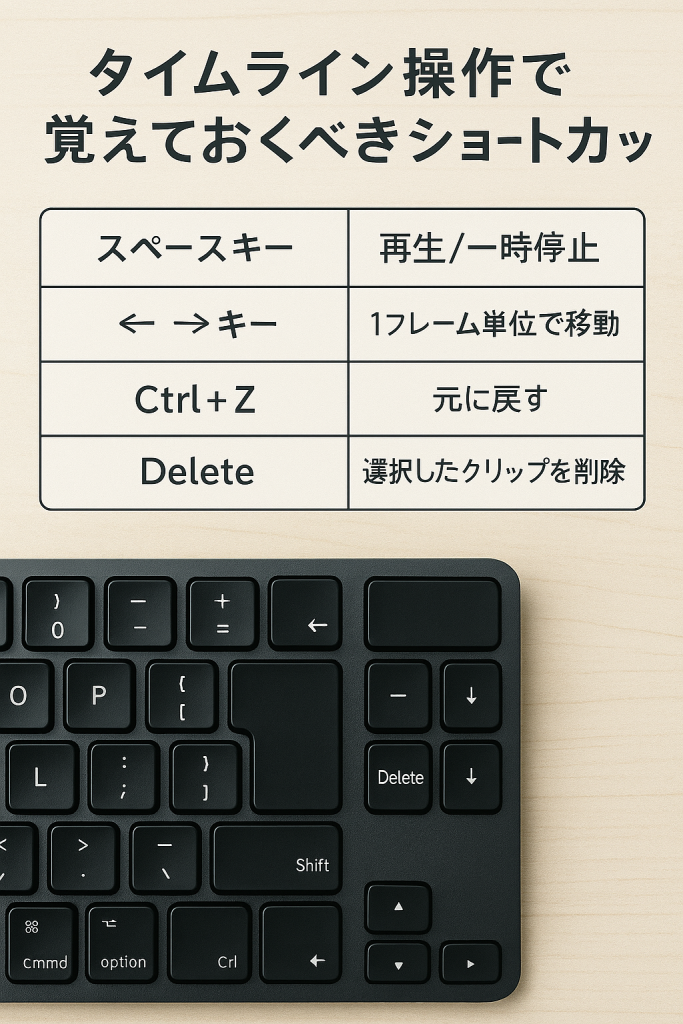
タイムライン操作で覚えておくべきショートカット:
- スペースキー:再生/一時停止
- ←→キー:1フレーム単位で移動
- Ctrl+Z:元に戻す
- Delete:選択したクリップを削除
実際の制作で差がつくプロのコツ
クリップ編集の効率化テクニック
- 事前準備の重要性
- 使用する素材を事前に整理
(前回記事を参照:https://menter.jp/blog/canva_elementary_02 ) - 大まかな構成を決めてからタイムラインに配置
- 使用する素材を事前に整理
- プレビュー活用法
- こまめにプレビューして全体の流れを確認
- 部分的な再生機能を使って細部をチェック
- バックアップの習慣
- Canvaは自動保存ですが、重要な編集ポイントで別プロジェクトで保存することをお勧めします(ネット環境が不安定な場合は保存されていないことも…。)
- 複数のバージョンを作成して比較検討
トラブルシューティング
問題:動画がカクカクして再生される
原因:PCやネットワークの性能不足、または動画素材が重い
解決策:ブラウザやアプリの再起動、不要なタブやアプリの終了、ネットワーク環境の改善、素材やエフェクトを減らす。
問題:タイムラインが重くて操作が遅い
原因:長時間動画や高解像度素材、複雑な編集内容
解決策:不要なクリップやエフェクトを削除し、動画や素材を軽量化する。
まとめ:タイムライン操作で動画編集スキルを向上させよう
この記事では、Canvaのタイムライン操作について、基本操作から実制作で役立つコツまで幅広く解説しました。
重要なポイントの復習:
- タイムラインの基本構造を理解し、各要素の役割を把握する
- 動画カット、長さ調整、順番入れ替えの基本操作をマスターする
- ショートカットキーを活用して作業効率を向上させる
- プレビュー機能を積極的に使って品質を確保する
タイムライン操作は動画編集の基礎中の基礎です。これらの技術を身につけることで、より複雑な編集作業にも自信を持って取り組めるようになります。
まずは簡単な動画プロジェクトから始めて、今回学んだ基本操作を実際に試してみてください。繰り返し練習することで、必ず上達していきます。

コメント