
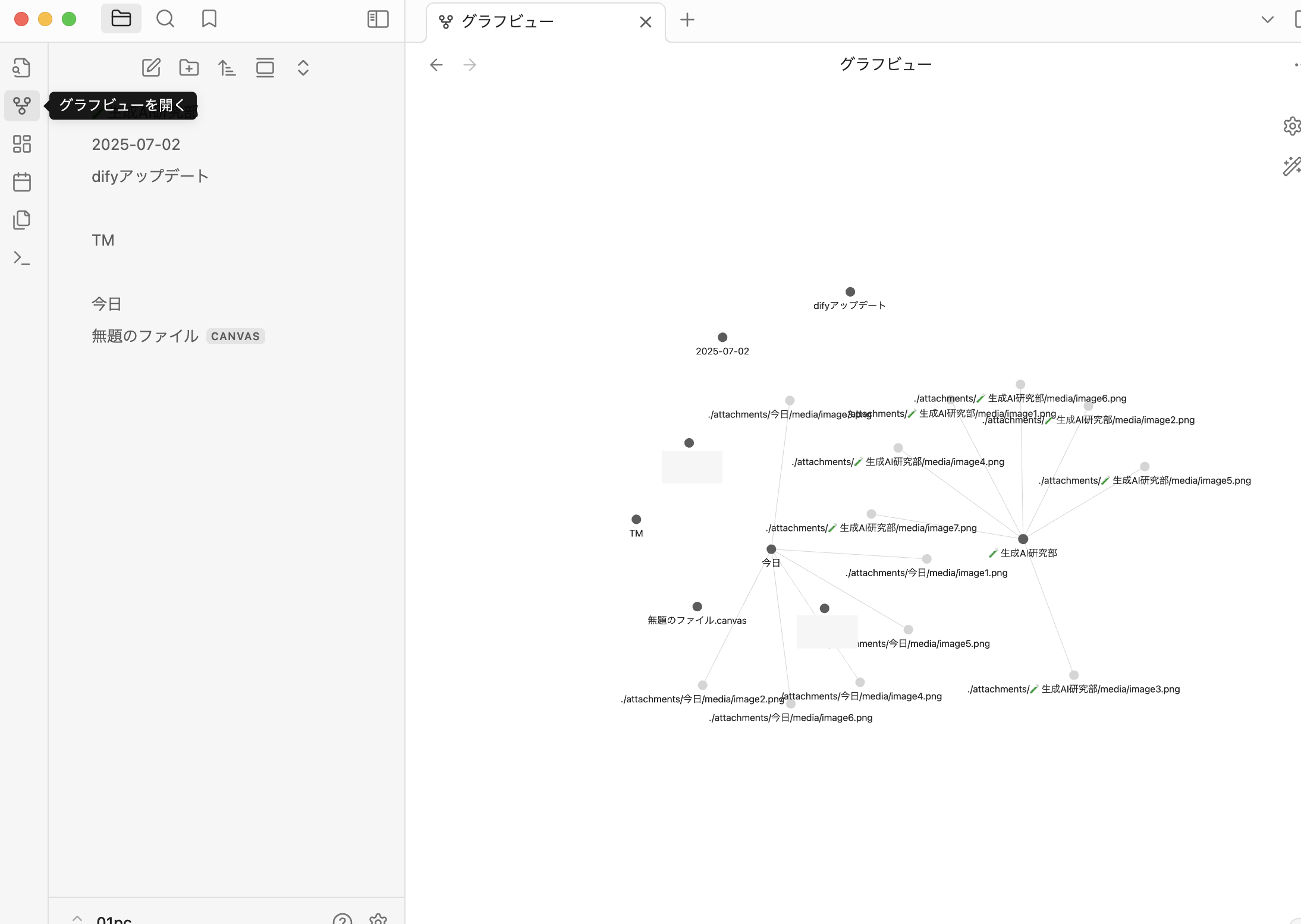
このマニュアルは、Google Driveに保存されているドキュメントファイル(.gdoc)を、マークダウン形式(.md)に変換し、Obsidianに取り込む手順を説明します。
前提条件
この手順では、pandocというコマンドラインツールを使用します。
お使いのPC(macOS, Windows, Linux)にインストールされていない場合は、事前にインストールを完了させてください。
*このページはmac環境を前提に説明されています。
- Pandoc: ドキュメントファイルの形式を変換するためのツールです。公式サイト(https://pandoc.org/)からダウンロードしてインストールできます。
インストールコマンド(HomeBrew事前インストールが必要)
brew install pandoc移行手順
ステップ1: Google Driveからファイルをダウンロードする
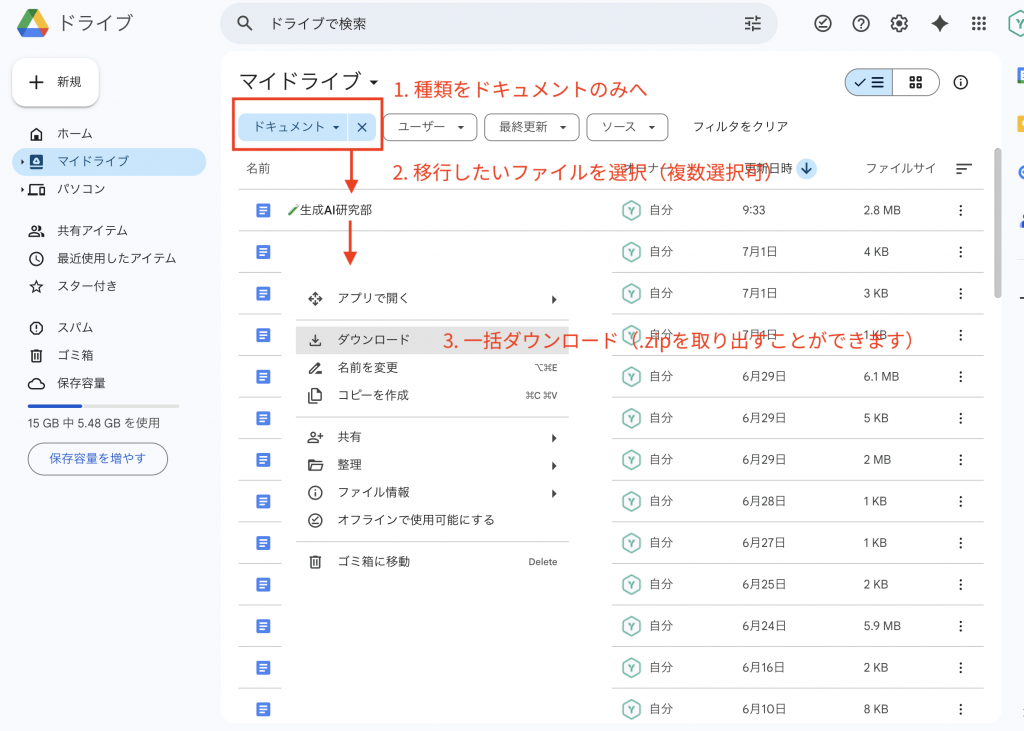
まず、移行したいGoogleドキュメントをPCにダウンロードします。
- WebブラウザでGoogle Driveを開きます。
- Obsidianに移行したいGoogleドキュメントのファイルを選択します。複数選択も可能です。
- 選択したファイルを右クリックし、メニューから
ダウンロードを選択します。 - ファイルはzip形式の圧縮ファイル(例:
drive-download-xxxxxxxx.zip)として、PCのダウンロードフォルダに保存されます。
ステップ2: ダウンロードしたファイルを解凍。任意のフォルダに保管しておく
次に、ダウンロードしたzipファイルを解凍します。
- ダウンロード先のフォルダを開きます。
- zipファイルをダブルクリック(または右クリックして「すべて展開」などを選択)して解凍します。
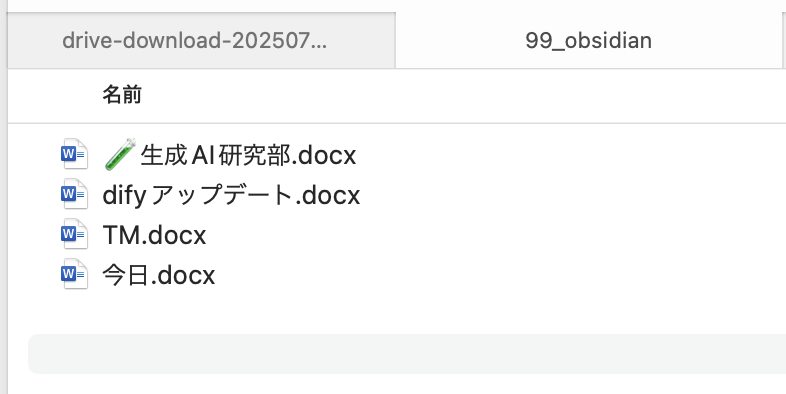
- 解凍すると、GoogleドキュメントがWord形式(
.docx)のファイルとして保存されたフォルダが作成されます。 - これらのファイルすべてを、任意のフォルダに保管しておきます。(今回この記事では99_obsidianというフォルダに保管しています)
ステップ3: ファイル形式を変換する(Pandocを使用)
コマンドラインツール(macOSではターミナル、WindowsではコマンドプロンプトやPowerShell)を使って、.docxファイルを.mdファイルに変換します。
- コマンドラインツールを起動します。
- まず、
cdコマンドを使い、先ほど解凍したファイルが保存されているフォルダに移動します。Bash# 例: ダウンロードフォルダ内の解凍済みフォルダに移動する場合 cd ~/Downloads/(解凍したフォルダ名) - 以下の
pandocコマンドを実行して、.docxファイルを.mdファイルに変換します。ドキュメント内に画像が含まれている場合、--extract-media=./を付けることで、画像が自動的に抽出され、リンクも設定されます。
for file in *.docx; do
  filename="${file%.docx}"
  pandoc "$file" -t gfm --wrap=none --extract-media="./attachments/$filename" -o "$filename.md"
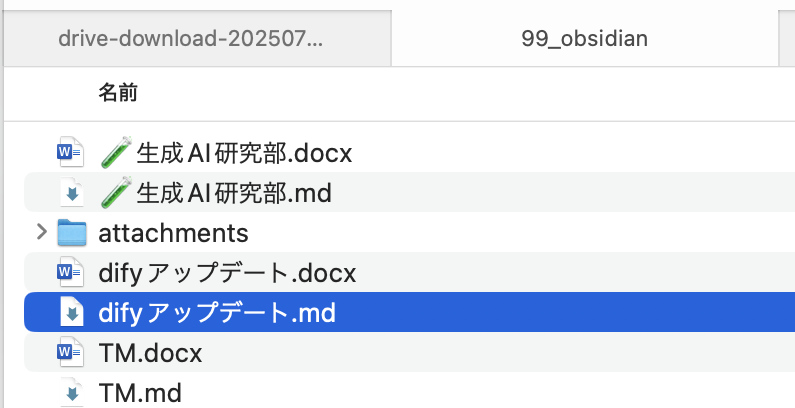
done実行後、同じフォルダ内に.mdファイルと、画像が保存されたmediaフォルダが作成されます。
↓
ステップ4: Obsidianにファイルをインポートする
最後に、変換したファイルをObsidianの保管庫(Vault)に移動させます。
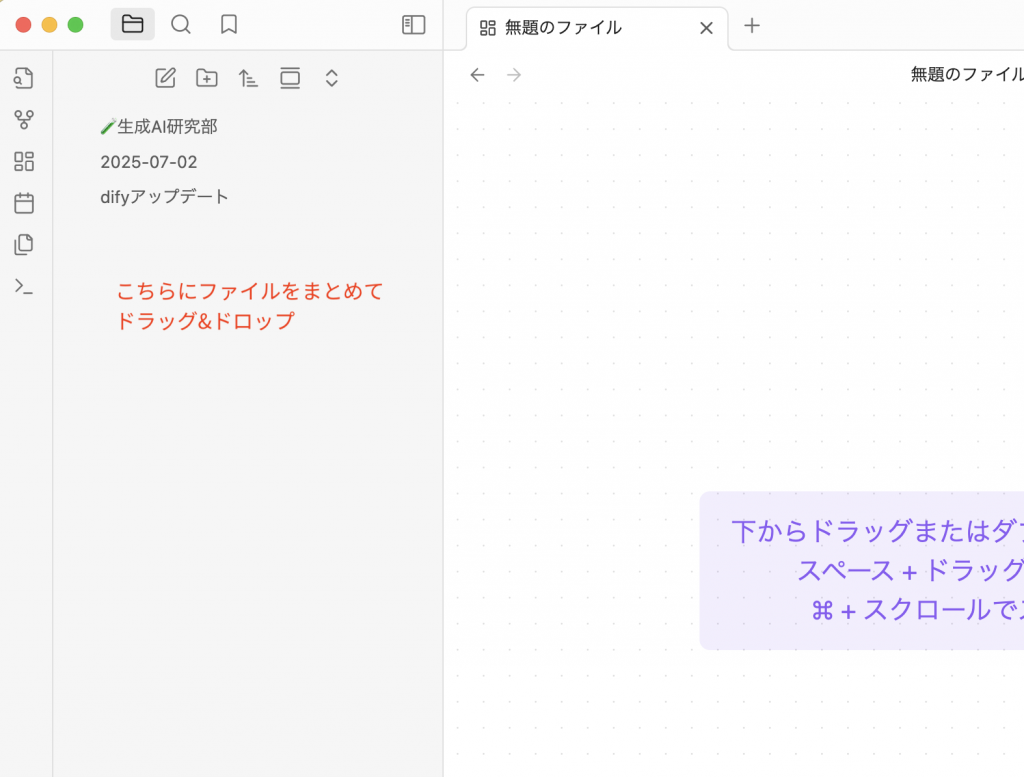
- PCのファイルエクスプローラー(Finderなど)で、変換後の
.mdファイルとmediaフォルダが保存されている場所を開きます。 - Obsidianを起動し、対象の保管庫を開いておきます。
- ファイルエクスプローラーから、変換した
.mdファイル(複数可)とmediaフォルダを、Obsidianのファイル一覧エリアに直接ドラッグ&ドロップします。 - ファイルがObsidianの保管庫にコピーされ、サイドバーに表示されます。
ステップ5: 移行結果の確認
Obsidianでファイルを開き、テキストや画像が正しく表示されているかを確認してください。これで移行作業は完了です。
*画像が表示されない場合
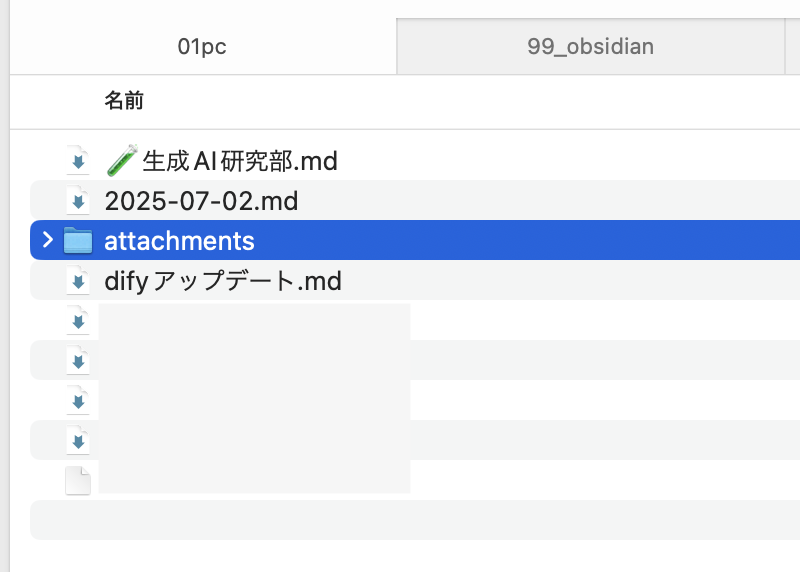
attachmentsフォルダはObsidianが文書保存している保管庫直下においておく必要があります。
筆者は今回01pcという別のフォルダを保管庫に指定していたため、はじめ画像描画されませんでした。
保管庫直下にattachmentsを移動してあげれば画像も見ることができますのでご参考ください。
参考: Obsidianのグラフビュー
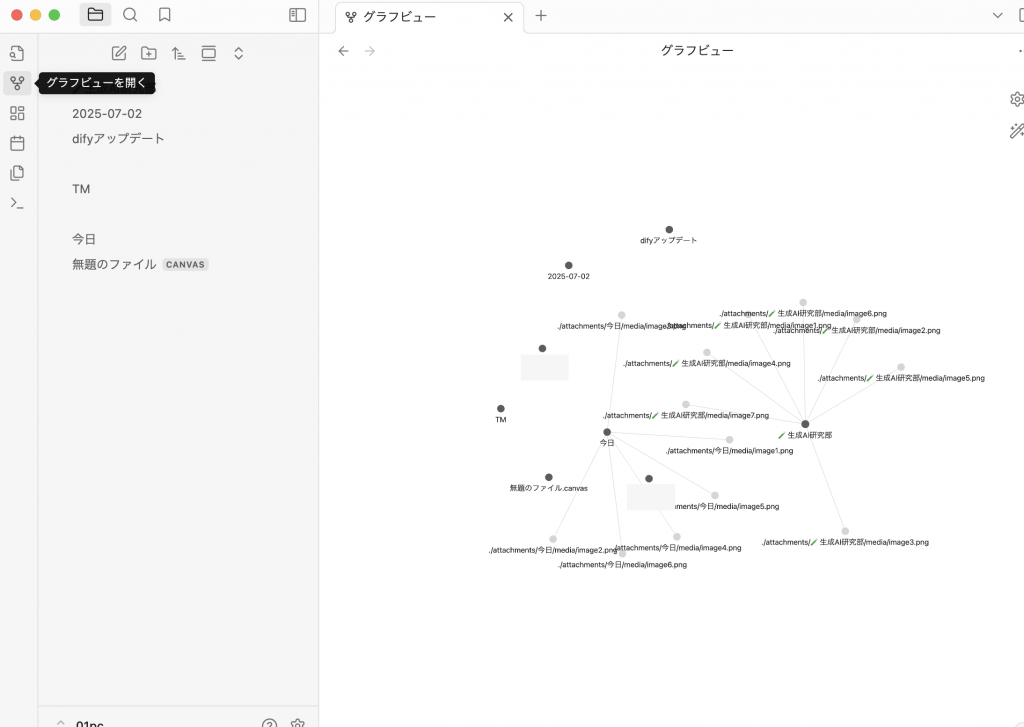
このように点と点が線でつなげることができるのがObsidianの良いところです。
とにかく思いついたらメモとして書き留めておいて、必要になったら取り出すことで知識財産が実際に活躍してくれるであろうと思います。
コメント