
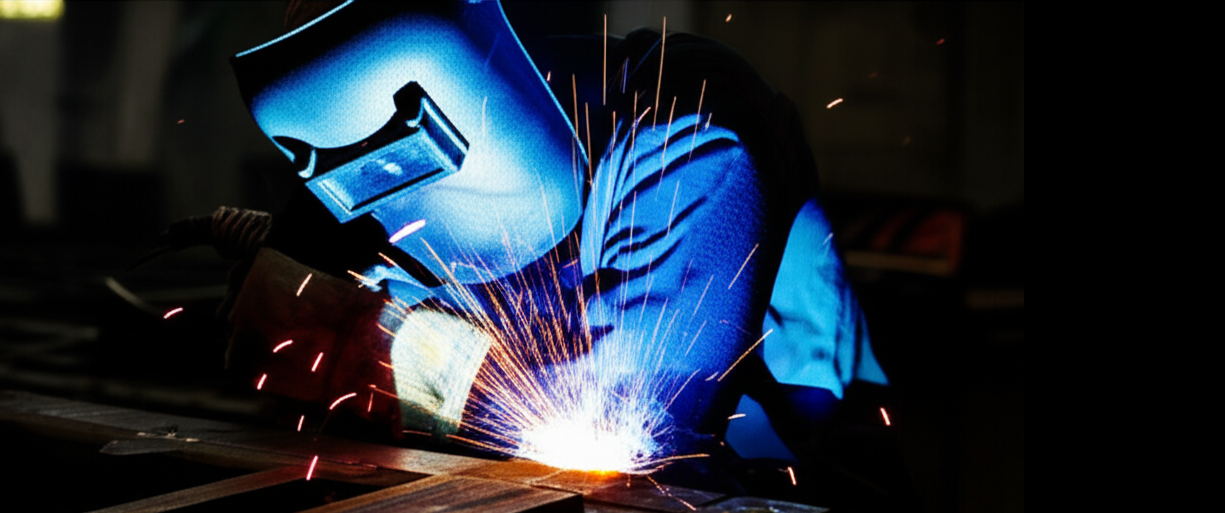
製造業で役立つ Windows10_初級(ショートカットキーの使い方からフリーズの対処方法まで)スキル&リテラシーアップ | 対面研修(集合研修)
MENTERが提供する人材育成 "3つの特徴"
IT実務に強い。
ショートカットからAIまで
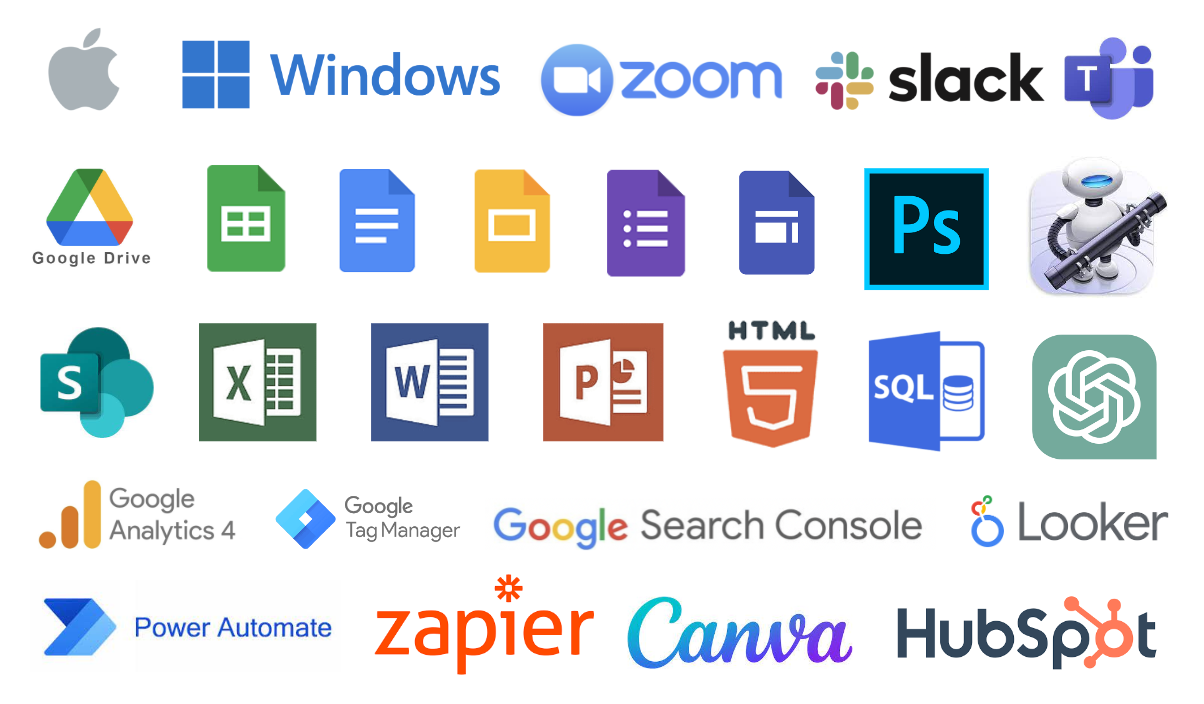
現場で即戦力となるスキルを習得できます。実際現場で必要となるWindowsの操作方法から生成AIなど最新技術まで。実践的なカリキュラムで、受講者のスキルアップを強力にサポートします。
DXツールを生かした
運営体制
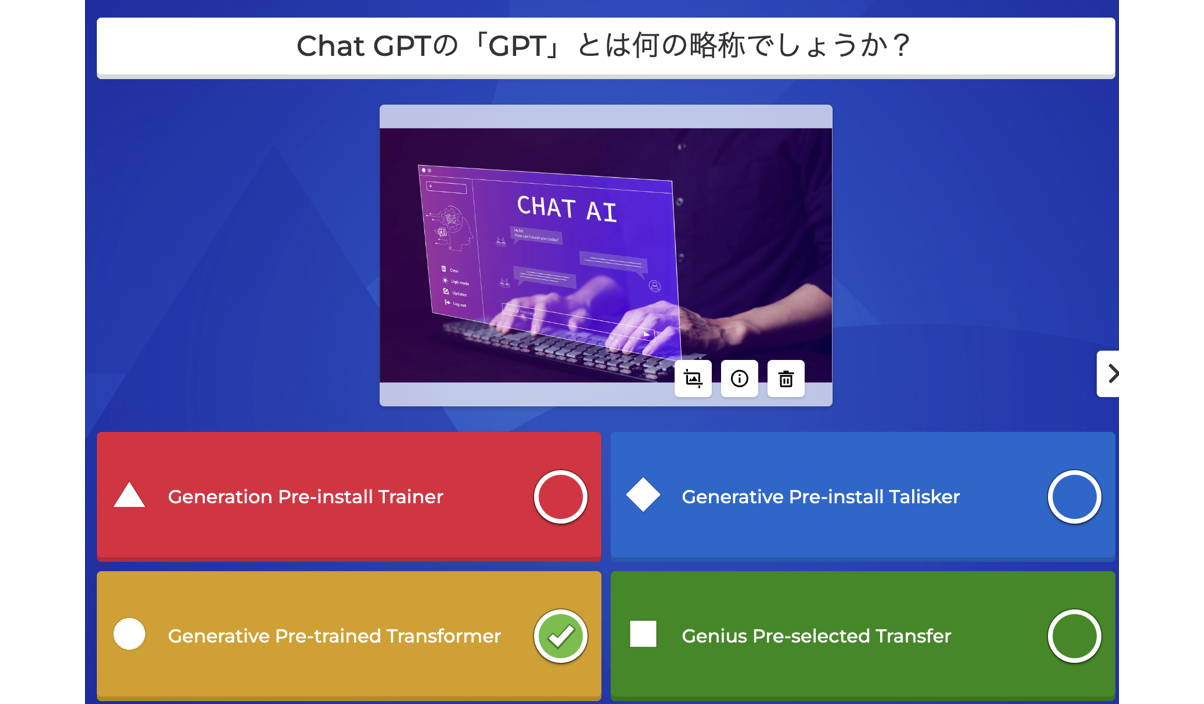
講師の講義を聞くだけに留まらない、全員参加型の講義を目指しています。Quiz番組形式、ワークショップなどは、様々なDXツールを用いてより楽しくインプットできるよう心がけています。
受講者満足度は
平均9.1 p(10段階)
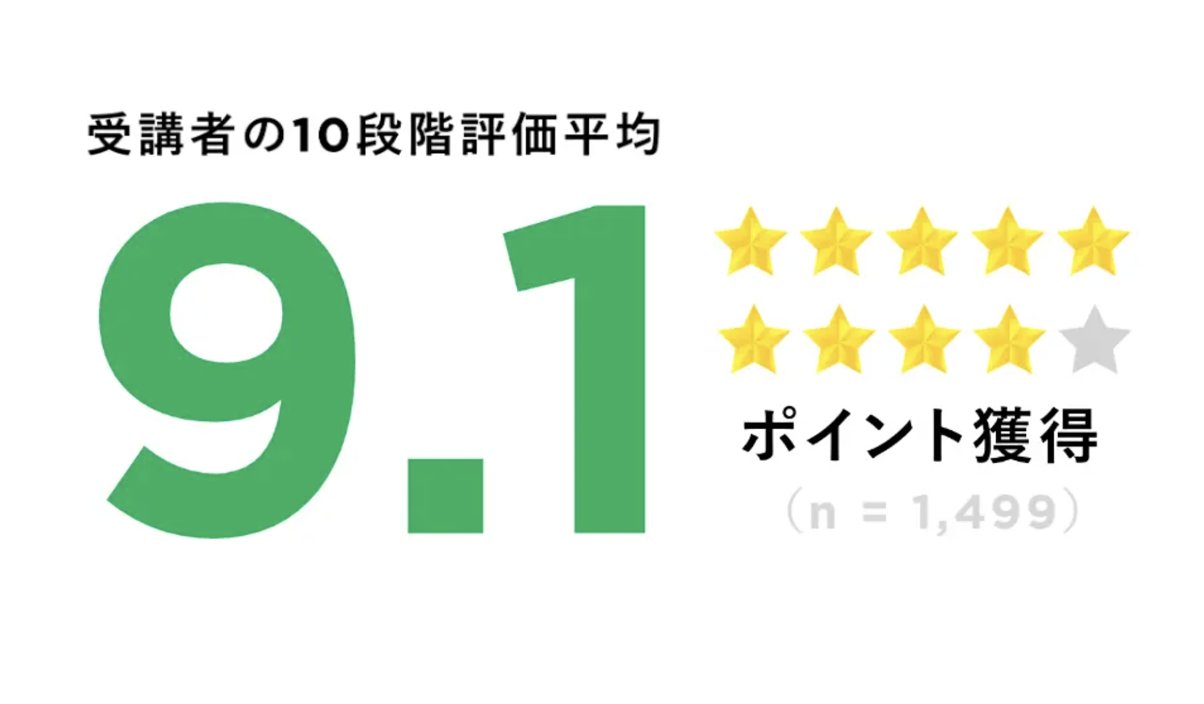
研修後のアンケートでは、受講者から高い満足度を得ています。講義だけでなく、グループディスカッションやワークショップを通して、学びを深め、行動変化につなげる工夫が満足度の秘訣です。
本講座について
製造業で働くあなたのための、Windows10スキルアップ講座です。
日々の業務でパソコンを使いこなせていますか?
この講座は、あなたのPCスキルを基礎から底上げし、業務効率を格段に向上させることを目指します。
製造業における効果
この講座を受講することで、製造業特有の課題解決に役立つITスキルが身につきます。
- 設計図面の確認、修正作業の効率化
- 在庫管理システムの操作習熟
- 顧客とのコミュニケーションにおける情報伝達の迅速化
主なメリット
Windows10の基本的な操作から応用までを習得することで、以下のようなメリットが期待できます。
- 業務時間の短縮:ショートカットキーを駆使し、一つ一つの作業時間を短縮
- トラブル対応力の向上:フリーズ時の対処法を学び、自己解決能力を高める
- 自己学習の習慣化:ITスキルへの興味関心を高め、更なるスキルアップを目指せる
- 生産性の向上:ITスキル向上を通じて、業務全体の効率を底上げ
参考カリキュラム
このコースはWindowsで使えるショートカットキーの使い方を学習するコースです。Windows10 初級講座:製造業向けカリキュラム
講座概要
- Windows10 基本操作
- ファイル管理術
- ショートカットキー
- トラブルシューティング
- 応用操作
- アイデアワークショップ
カリキュラム詳細
レッスン1:Windows10 スタートアップ
- Windows10 の起動とシャットダウン
- デスクトップ画面の基本操作
- タスクバーのカスタマイズ
レッスン2:ウィンドウ操作の基本
- ウィンドウの最大化、最小化、移動
- 複数のウィンドウの切り替え
- ウィンドウの整列
レッスン3:ファイルとフォルダーの管理
- ファイルとフォルダーの作成、名前変更
- ファイルのコピー、移動、削除
- ファイルの検索
レッスン4:エクスプローラーの活用
- エクスプローラーの基本操作
- ファイルの表示形式の変更
- フォルダーの階層構造
レッスン5:ショートカットキー入門
- 基本的なショートカットキー (Ctrl+C, Ctrl+V, Ctrl+X)
- Winキーを使ったショートカットキー
- Altキーを使ったショートカットキー
レッスン6:テキスト編集の効率化
- コピー&ペーストの応用
- 検索と置換
- クリップボード履歴の活用
レッスン7:印刷設定の基本
- プリンターの選択と設定
- 印刷プレビュー
- 両面印刷、部数設定
レッスン8:アプリケーションのインストールとアンインストール
- アプリケーションのインストール方法
- アプリケーションのアンインストール方法
- ストアアプリの利用
レッスン9:セキュリティ対策の基本
- Windows Defender の使い方
- セキュリティアップデートの確認
- パスワード管理の重要性
レッスン10:トラブルシューティングの基本
- フリーズ時の対処法 (Ctrl+Alt+Delete)
- プログラムの強制終了
- 再起動の方法
レッスン11:Windows Update の管理
- Windows Update の設定
- アップデートの確認とインストール
- アップデートの履歴確認
レッスン12:周辺機器の接続と設定
- USB デバイスの接続
- プリンター、スキャナーの設定
- 外部ディスプレイの接続
レッスン13:ネットワークの基本
- Wi-Fi への接続
- ネットワークドライブへのアクセス
- ファイル共有
レッスン14:メールの基本操作
- メールソフトの設定
- メールの送受信
- 添付ファイルの扱い
レッスン15:画像編集の基本
- ペイントを使った簡単な画像編集
- 画像のリサイズ、トリミング
- ファイル形式の変換
レッスン16:動画再生の基本
- Windows Media Player の使い方
- 動画ファイルの再生
- コーデックのインストール
レッスン17:圧縮・解凍ソフトの利用
- zipファイルの作成と解凍
- その他の圧縮形式
レッスン18:タスクスケジューラーの活用
- タスクスケジューラーの起動
- タスクの作成と設定
- 定期的なバックアップ
レッスン19:システム情報の確認
- PC のスペック確認
- OS のバージョン確認
- ディスク容量の確認
レッスン20:仮想デスクトップの活用
- 仮想デスクトップの作成
- 仮想デスクトップの切り替え
- 仮想デスクトップの活用例
レッスン21:OneDrive の基本
- OneDrive の設定
- ファイルの同期
- オンラインでのファイル共有
レッスン22:音声入力の活用
- 音声入力の設定
- 音声入力の基本操作
- 音声コマンドの活用
レッスン23:スクリーンショットの活用
- PrintScreen キーの使い方
- Snipping Tool の使い方
- 画面キャプチャの活用例
レッスン24:ショートカットキー応用
- 便利なショートカットキーの紹介
- ショートカットキーのカスタマイズ
- 業務効率化のためのショートカットキー
レッスン25:コマンドプロンプト入門
- コマンドプロンプトの起動
- 基本的なコマンドの実行
- コマンドプロンプトの活用例
レッスン26:PowerShell入門
- PowerShellの起動
- 基本的なコマンドレットの実行
- PowerShellの活用例
レッスン27:Windowsの設定アプリ
- システム設定
- デバイス設定
- ネットワークとインターネット設定
レッスン28:製造現場でのPC活用事例
- 設計図面管理
- 品質管理データ分析
- 製造プロセス改善
レッスン29:アイデアワークショップ
- 学んだスキルを業務にどう活かすか
- グループディスカッション
- 改善提案の発表
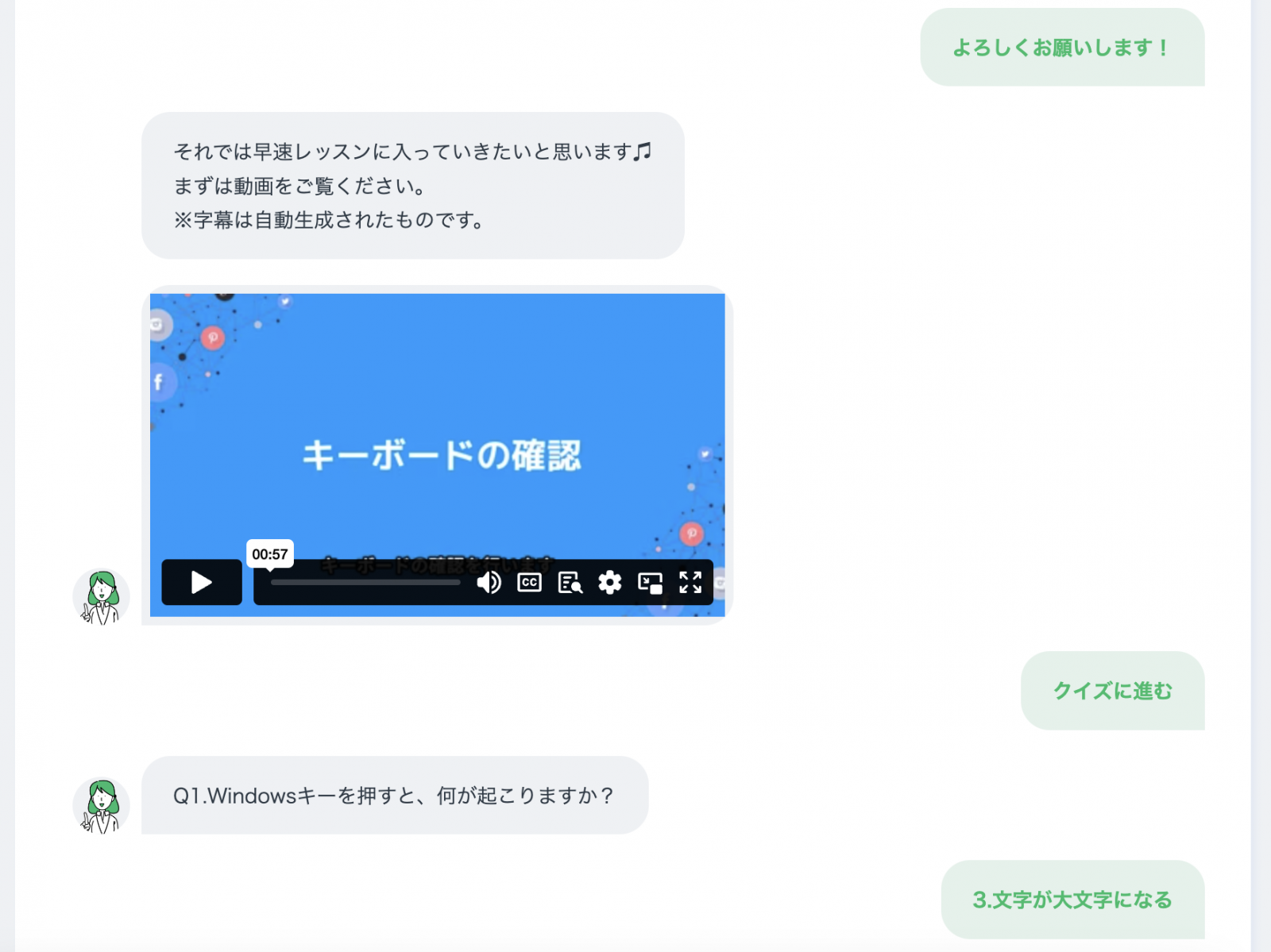
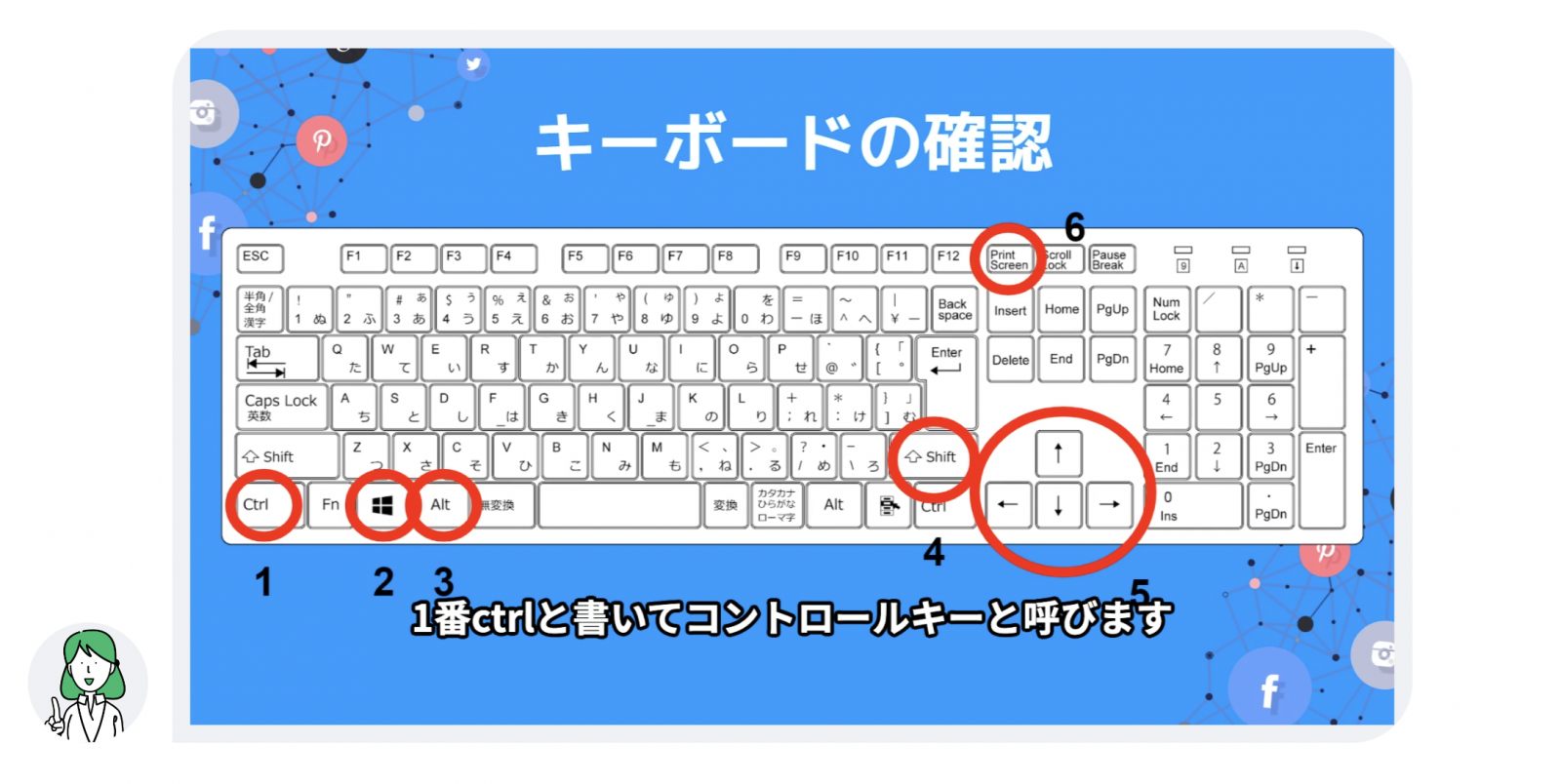
製造業におけるWindows10研修導入事例
トラブル対応力向上事例
製造業でよくある「パソコンの動作が遅い」問題に対して、Windows10の操作スキル向上やフリーズ時の対処法を学ぶ研修を実施したことで、現場のトラブル対応力が向上し、業務の停滞時間が減少した。ITリテラシー底上げ事例
Windows10の基本操作やショートカットキーの使い方、フリーズ時の対処法をマンガ動画やクイズ形式で学ぶオンライン研修を導入した製造業の現場では、老若男女問わずITリテラシーが底上げされ、現場全体の業務負担が軽減された。
*引用元一覧:
https://ameblo.jp/hikarupc2017/entry-12890764781.html
https://manabi-dx.ipa.go.jp/courses/00224-000029
https://learn.microsoft.com/ja-jp/windows-hardware/manufacture/desktop/manufacturing-windows-engineering-guide?view=windows-11
http://luz-e-sombra.com/cena-de-domingo/2015/04/26/golden-age/
https://ameblo.jp/hikarupc2017/entry-12890764781.html
https://manabi-dx.ipa.go.jp/courses/00224-000029
https://learn.microsoft.com/ja-jp/windows-hardware/manufacture/desktop/manufacturing-windows-engineering-guide?view=windows-11
http://luz-e-sombra.com/cena-de-domingo/2015/04/26/golden-age/